Condições de Tempo (Destinos das Chamadas)
Configuração Condições de Tempo (Destinos das Chamadas)
O módulo de Condições de Tempo no Gestor VTCall é o coração da automação de horários. Ele define para onde uma chamada será direcionada com base em um Grupo de Tempo (regras de horários) criado previamente.
Como funciona a lógica?
- A configuração baseia-se em um teste lógico simples: o horário atual está dentro da regra permitida?
- Se Corresponder (True): O horário da chamada está dentro do intervalo definido (ex: 10:00h dentro do intervalo das 08h às 18h).
- Se Não Corresponder (False): O horário da chamada está fora do intervalo definido (ex: 19:00h para um atendimento que encerra às 18h).
Exemplo Prático: Horário Comercial
Imagine uma empresa que atende de segunda a sexta, das 08:00h às 18:00h.
Nome da Condição: «Atendimento Comercial» ou «Segunda a Sexta».
Se Corresponder: Direcionar para URA de Atendimento, Fila ou Anúncio de Boas-vindas. É aqui que os departamentos (Vendas, Suporte, Financeiro) recebem as chamadas.
Se Não Corresponder: Direcionar para um Anúncio de Fora de Horário ou para uma segunda Condição de Tempo (como uma regra específica para «Feriados» ou «Plantão»).
🔄 Entendendo a Lógica do Fluxo (Feriado)
ENTRADA: O cliente disca para sua empresa e cai na Condição FERIADO.
VALIDAÇÃO: O sistema pergunta: «Hoje é feriado?»
SIM (Corresponde): Direciona para o Anúncio de Feriado. (Fim da linha).
NÃO (Não Corresponde): Direciona para a Condição Horário Comercial.
SEGUNDA VALIDAÇÃO: Já dentro do Horário Comercial, o sistema pergunta: «São entre 08h e 18h?»
SIM: Direciona para a Fila de Atendimento.
NÃO: Direciona para o Anúncio de Fora de Horário.
⚠️ Dica de Fluxo Configuração na Rota de Entrada: Para que este filtro funcione, você deve acessar Ajustes > Rotas de Entrada, editar o seu número e colocar o destino principal apontando para a Condição de Tempo FERIADOS.
É comum encadear condições. Por exemplo: a primeira condição checa se é Feriado. Se não corresponder (ou seja, for um dia comum), ela envia para a condição de Horário Comercial.
🚀 Passo a Passo Inicial
- Acesse o Gestor VTCall.
- Vá em Ajustes > Avançadas.
- Clique em Condições de Tempo > Adicionar.
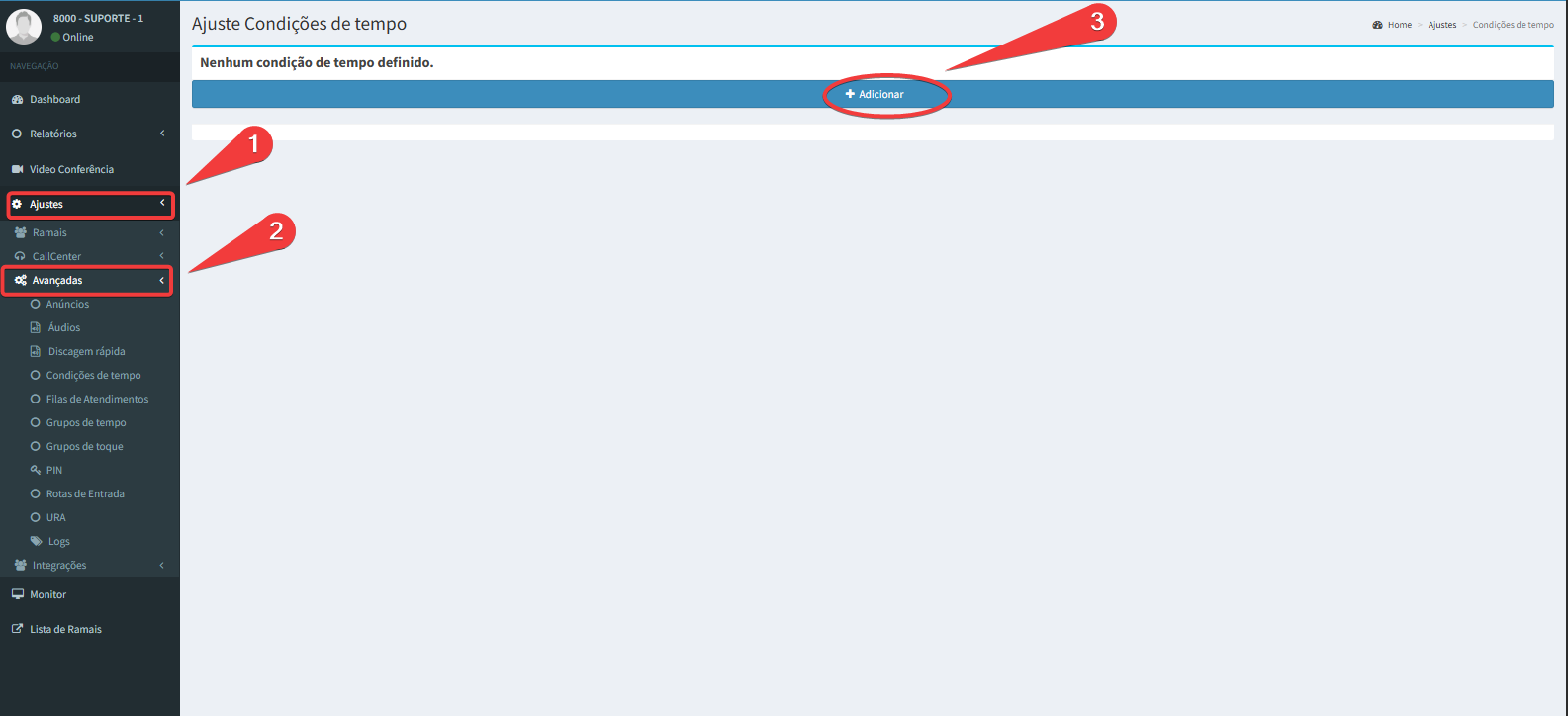
1. Nome da Condição de Tempo:
Insira neste campo um nome para a condição de tempo que está sendo criada. O nome deve ser intuitivo para facilitar a gestão futura.
Os tipos e nomenclaturas mais comuns são:
A) “Horário Comercial” ou “Atendimento Segunda a Sexta”: Utilizado para o fluxo padrão de empresas que atendem em horário comercial (ex: das 08:00h às 18:00h).
B) “Feriados”: Ideal para configurar um atendimento específico para datas comemorativas, direcionando as chamadas para um anúncio informando que não haverá expediente.
C) “Almoço”: Utilizado por empresas que realizam pausa coletiva (ex: das 12:00h às 13:00h). Durante este período, as chamadas podem ser enviadas para um áudio informando o horário de retorno.
💡 Dica de Organização: Mantenha um padrão de nomenclatura. Se você tem várias filiais, use nomes como «Comercial - Matriz» ou «Comercial - Filial RJ» para evitar confusões no momento de aplicar a regra aos números (DIDs).
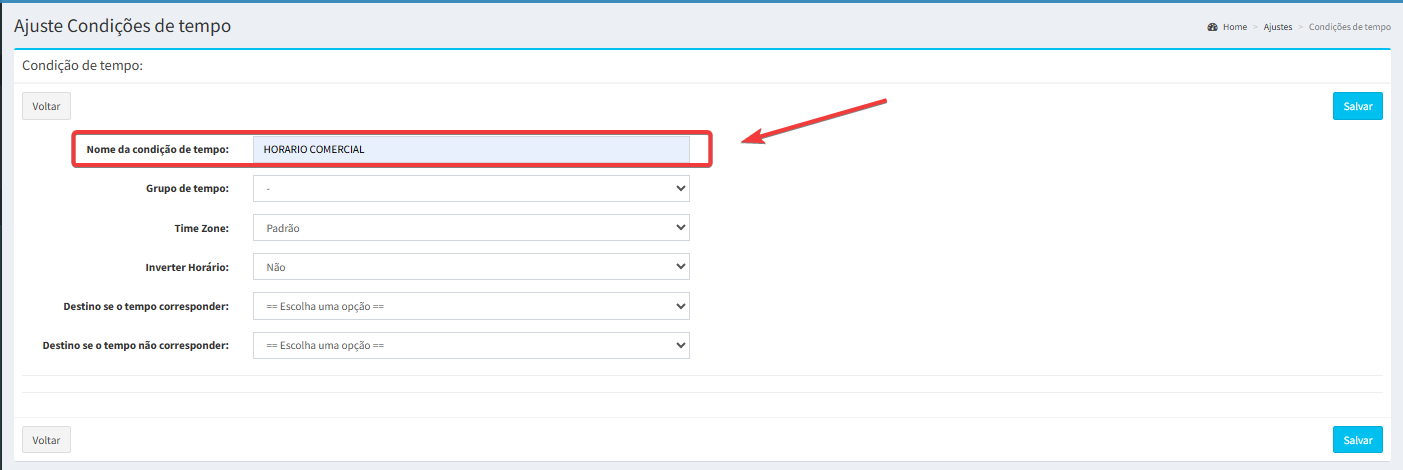
2. Grupo de Tempo:
Neste item, você deve selecionar o Grupo de Horários que servirá como base para a regra que está sendo configurada. O sistema usará as janelas de tempo definidas nesse grupo para decidir o destino da chamada.
Como selecionar corretamente:
A escolha do grupo deve ser fiel ao propósito da sua Condição de Tempo. Veja os cenários mais comuns:
Cenário 1 (Comercial): Se a condição for «Atendimento Segunda a Sexta», selecione o grupo correspondente, como: seg a sex 8h às 18h.
Cenário 2 (Feriado): Se a condição for «Feriados», selecione o grupo que contém as datas específicas dos feriados (ex: 1º de Janeiro, 1º de Maio, etc.). Ao selecionar este grupo, o sistema saberá identificar exatamente esses dias no calendário.
Cenário 3 (Almoço): Se a condição for «Horário de Almoço», selecione o grupo específico para a pausa, como: seg a sex 12h às 13h.
⚠️ Pré-requisito: Caso o grupo de tempo que você precisa (como o grupo de Feriados Nacionais) ainda não apareça na lista, ele deve ser criado primeiro em: Ajustes > Avançadas > Grupos de Tempo.
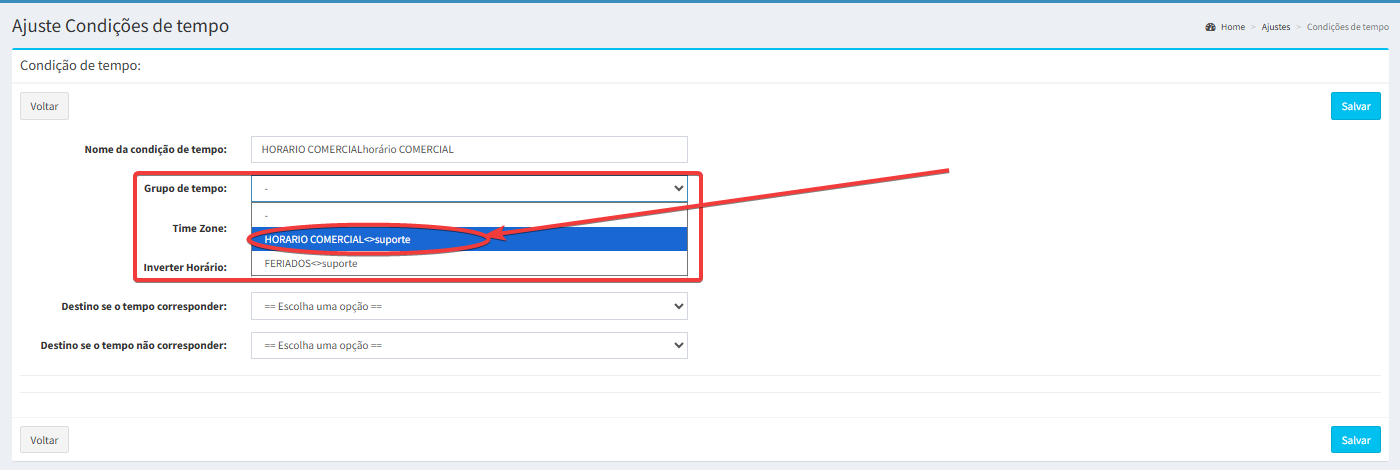
3. Time Zone (Fuso Horário):
Neste item, selecione a Time Zone referente à localização geográfica da sua empresa. Isso garante que o PABX identifique a hora exata para validar se a chamada está dentro ou fora do horário.
Padrão de Configuração: O fuso horário mais utilizado e recomendado como padrão é o de Brasília ; PADRÃO (America/Sao_Paulo).
⚠️ Atenção: Se a sua empresa ou filial estiver em uma região com fuso horário diferenciado (como Manaus ou Cuiabá), certifique-se de selecionar a Time Zone correspondente àquela localidade. Isso evita que o atendimento inicie ou encerre no horário errado em relação ao relógio local.
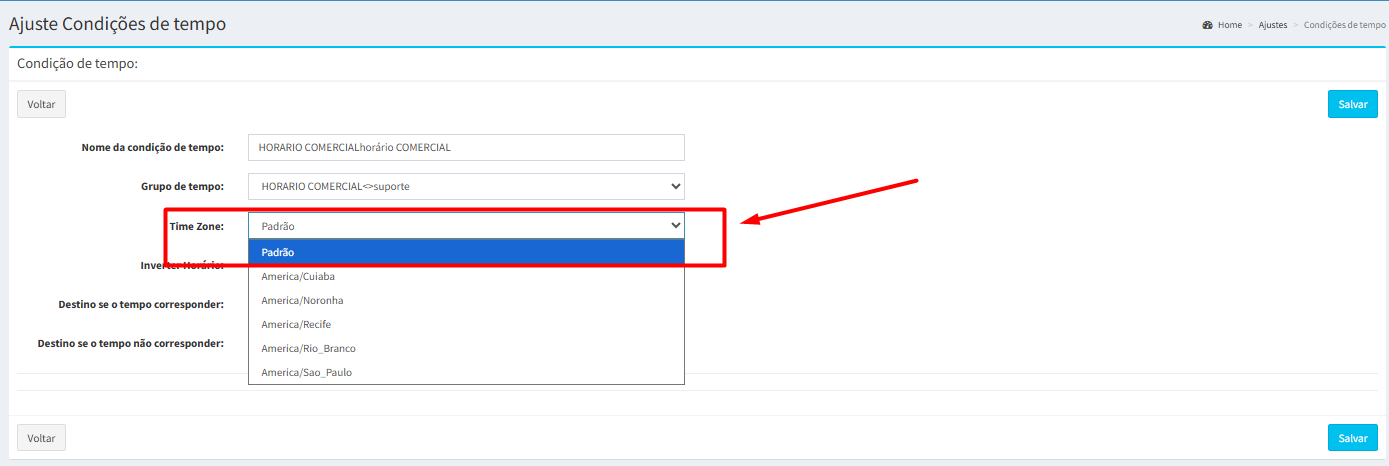
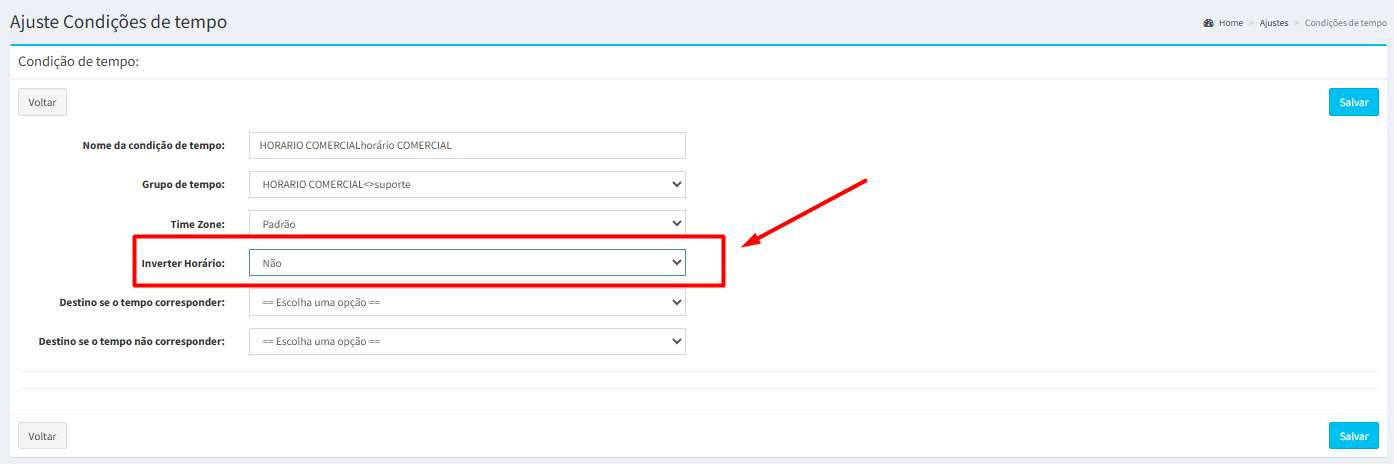
4. Inverter Horário
Este campo permite inverter a lógica de validação do Grupo de Tempo selecionado.
Desativado (Padrão): O sistema funciona normalmente. Se o horário está no grupo, ele «Corresponde».
Ativado: O sistema inverte a lógica. O que estava dentro do horário passa a ser considerado «Não Corresponde», e o que estava fora passa a ser «Corresponder».
Quando utilizar?
Este recurso é útil em configurações complexas onde é mais fácil definir o horário de exceção do que o horário de atendimento, ou para aproveitar um Grupo de Tempo já existente sem precisar criar um novo do zero.
⚠️ Cuidado na Configuração: Ao ativar a inversão, lembre-se de que os destinos configurados nos itens «Se Corresponder» e «Se Não Corresponder» também terão seus comportamentos invertidos. Recomendamos testar a chamada logo após ativar essa opção.
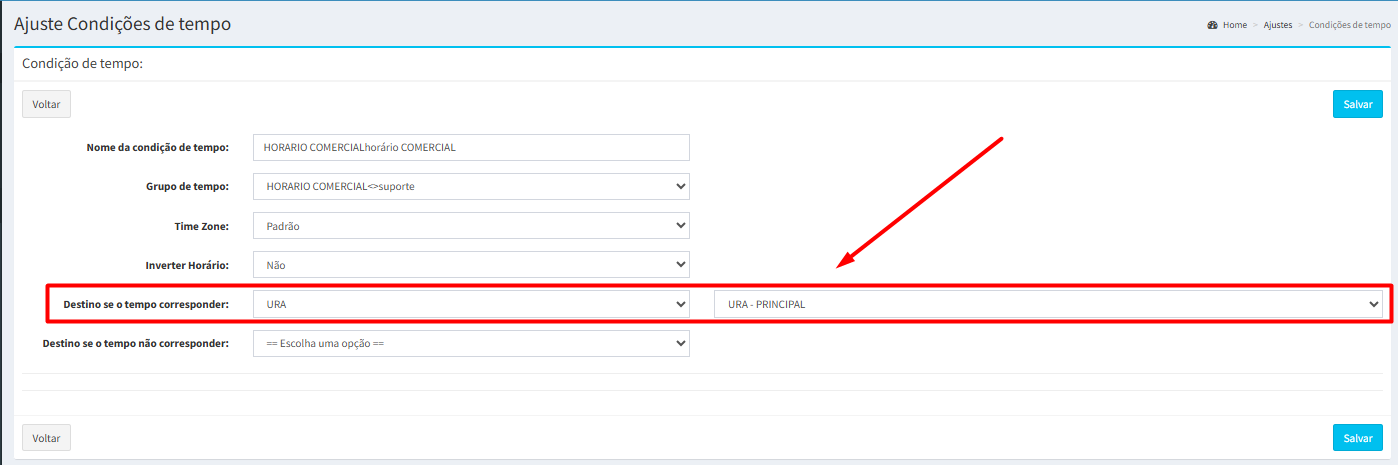
5. Destino se o Tempo Corresponder:
Neste item, você define para onde a chamada será enviada quando o horário da ligação estiver dentro das regras estabelecidas no Grupo de Tempo.
O que selecionar:
O destino deve ser o local onde sua equipe está pronta para atender.
Exemplo Prático: Se a condição for “Horário Comercial” ou “Atendimento Segunda a Sexta”, selecione como destino uma URA de Atendimento, uma Fila de Atendimento ou um Anúncio.
Por que? Nestes destinos estarão disponíveis os ramais dos departamentos que realizam o atendimento direto ao cliente, como: Comercial (Vendas), Suporte Técnico, Financeiro ou Operacional.
💡 Dica de Fluxo: Se você usa uma URA, o cliente poderá escolher com qual setor deseja falar. Se usar uma Fila, a ligação tocará diretamente nos ramais dos agentes disponíveis.
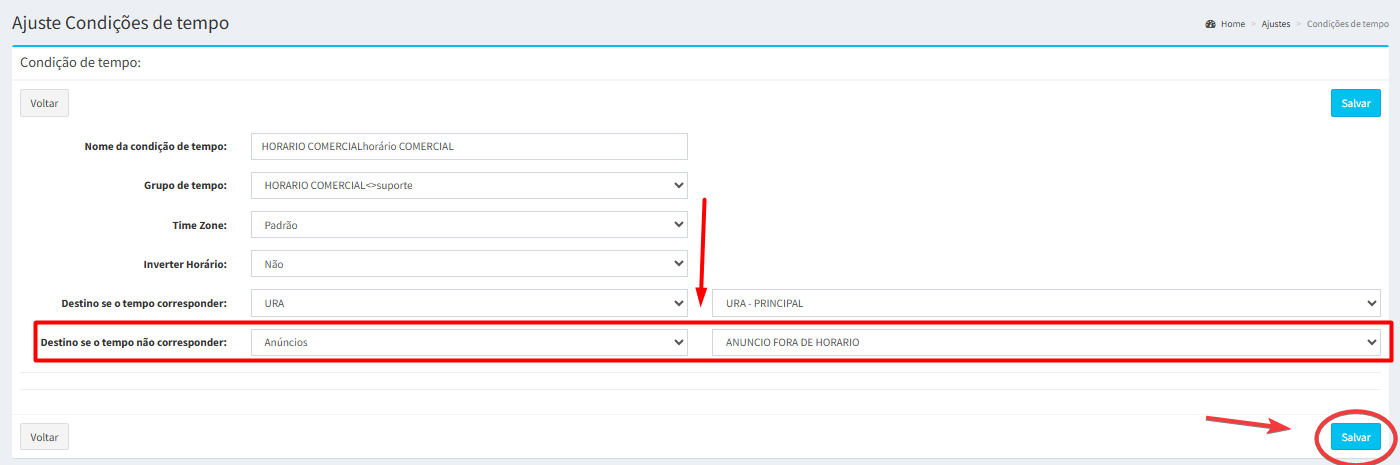
6. Destino se o Tempo Não Corresponder:
Neste item, você define para onde a chamada será enviada quando o horário da ligação estiver fora das regras estabelecidas no Grupo de Tempo (ou seja, quando a empresa não estiver prestando atendimento).
O que selecionar:
O destino deve informar ao cliente que ele está ligando em um momento de indisponibilidade ou direcioná-lo para uma regra secundária.
**Exemplo Prático 1: **Se a condição for “Horário Comercial”, selecione como destino um Anúncio de Fora do Horário de Atendimento. Assim, o cliente ouve uma mensagem informando que o expediente encerrou.
Exemplo Prático 2 (Encadeamento): Você pode selecionar uma Condição de Tempo diferente como destino. Isso serve para criar filtros mais complexos, como enviar a chamada para checar se é “Feriado” ou “Horário de Almoço” antes de encerrar a ligação.
💡 Dica de Especialista: É muito comum utilizar este campo para enviar o cliente para uma Caixa Postal (Correio de Voz). Dessa forma, mesmo fora do horário, você não perde o contato do cliente e pode retornar no próximo dia útil.
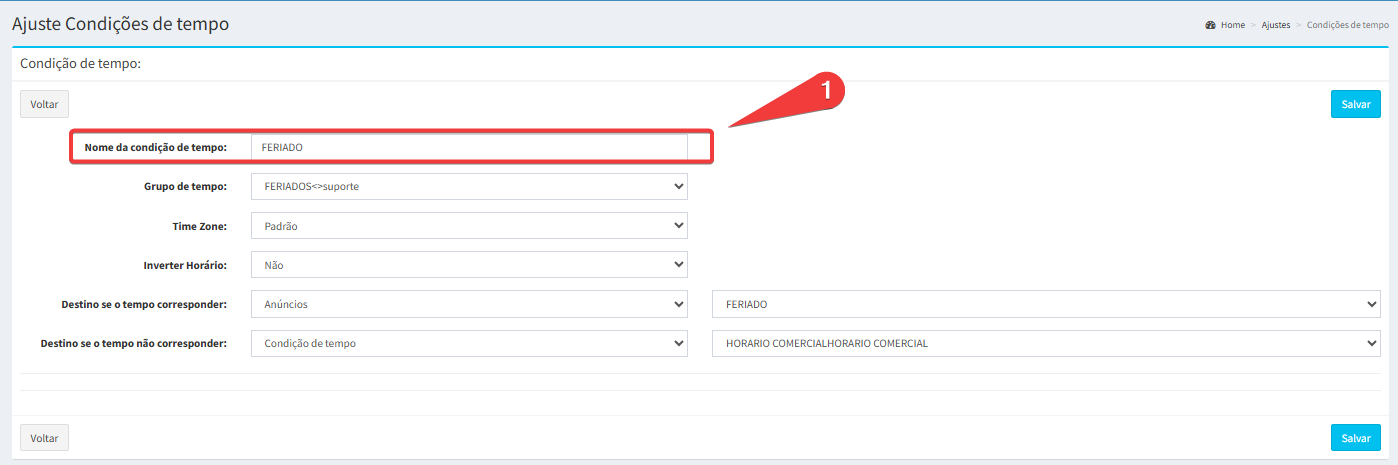
Configuração da Condição «FERIADO»
1. Nome da Condição de Tempo:
Insira o nome «FERIADO». Esse nome indica que esta é a regra prioritária que checa o calendário de datas especiais da empresa.
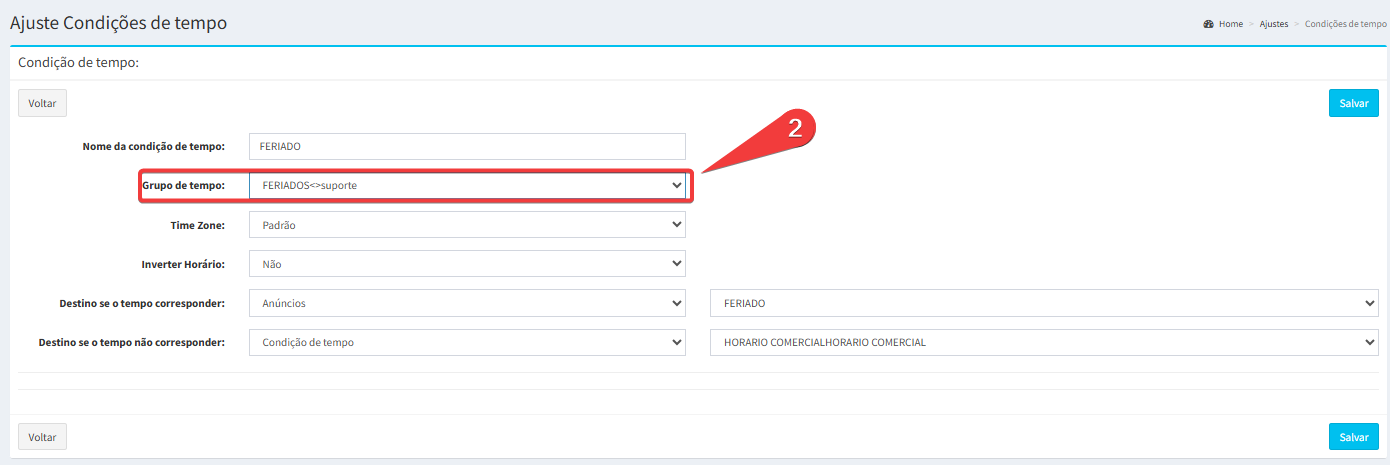
2. Grupo de Tempo:
Selecione o grupo de horários que contém as datas específicas dos feriados (ex: «Feriados» «Feriados Nacionais» ou «Feriados Municipais»).
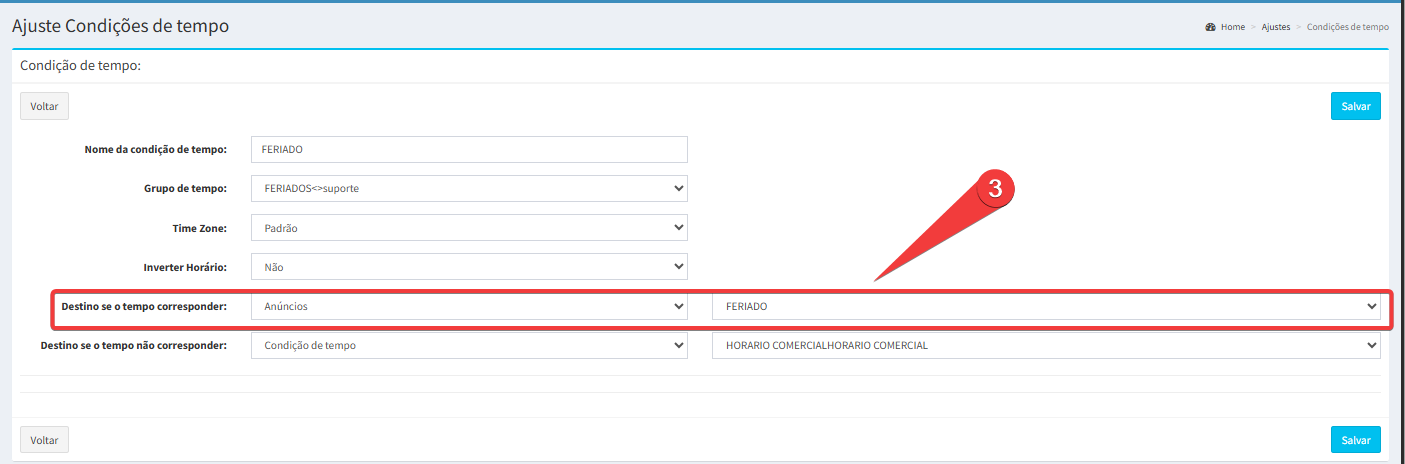
3. Destino se o Tempo Corresponder:
Neste item, você define o que acontece quando o cliente liga exatamente no dia do feriado.
O que selecionar: Um Anúncio.
Exemplo: Selecione o áudio de «Feriado», que informará ao cliente que a empresa não terá expediente naquela data e quando retornará ao normal.
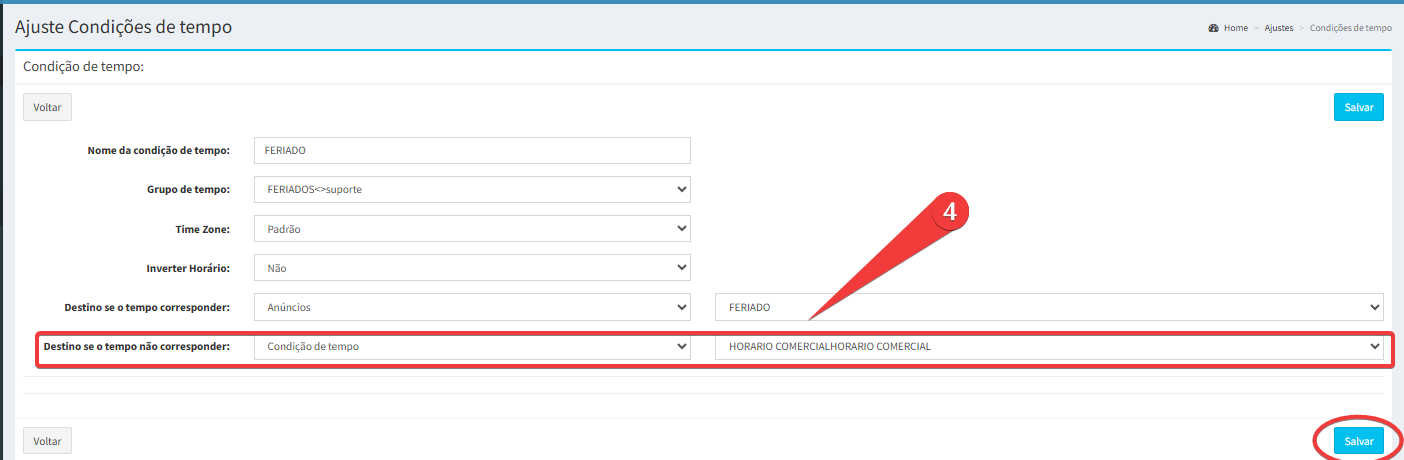
4. Destino se o Tempo Não Corresponder:
Este é o campo mais importante para o funcionamento do fluxo. Se o dia atual não for um feriado, para onde a ligação deve ir?
O que selecionar: Uma outra Condição de Tempo.
Destino Específico: Selecione a condição «Horário Comercial».
Por que? Isso cria um efeito «cascata»: o sistema vê que não é feriado e imediatamente passa a bola para a regra que checa se a empresa está aberta (ex: das 08h às 18h).
✅ Checklist de Finalização
Antes de concluir a configuração da sua Condição de Tempo, verifique:
[ ] Nome: O nome ajuda a identificar rapidamente se é Comercial, Almoço ou Feriado?
[ ] Grupo de Tempo: O grupo selecionado possui os horários e dias da semana corretos?
[ ] Destinos: O destino «Corresponder» vai para a equipe e o «Não Corresponder» vai para um aviso de fechado?
- Salvar e Aplicar: Você clicou em Adicionar e depois no botão vermelho Aplicar Mudanças no topo da página?