Fila De Atendimento
Fila de atendimento do Gestor VTCall é responsável por dispor de configurações para criar ou editar filas de espera para uso do PABX da empresa. A fila de atendimento tem por objetivo agrupar todas as ligações recebidas de forma organizada e uniforme, disponibilizando as chamadas gradativamente para um ou mais ramais pertencentes a fila de atendimento de destino.
🚀 1 Passo a Passo Inicial
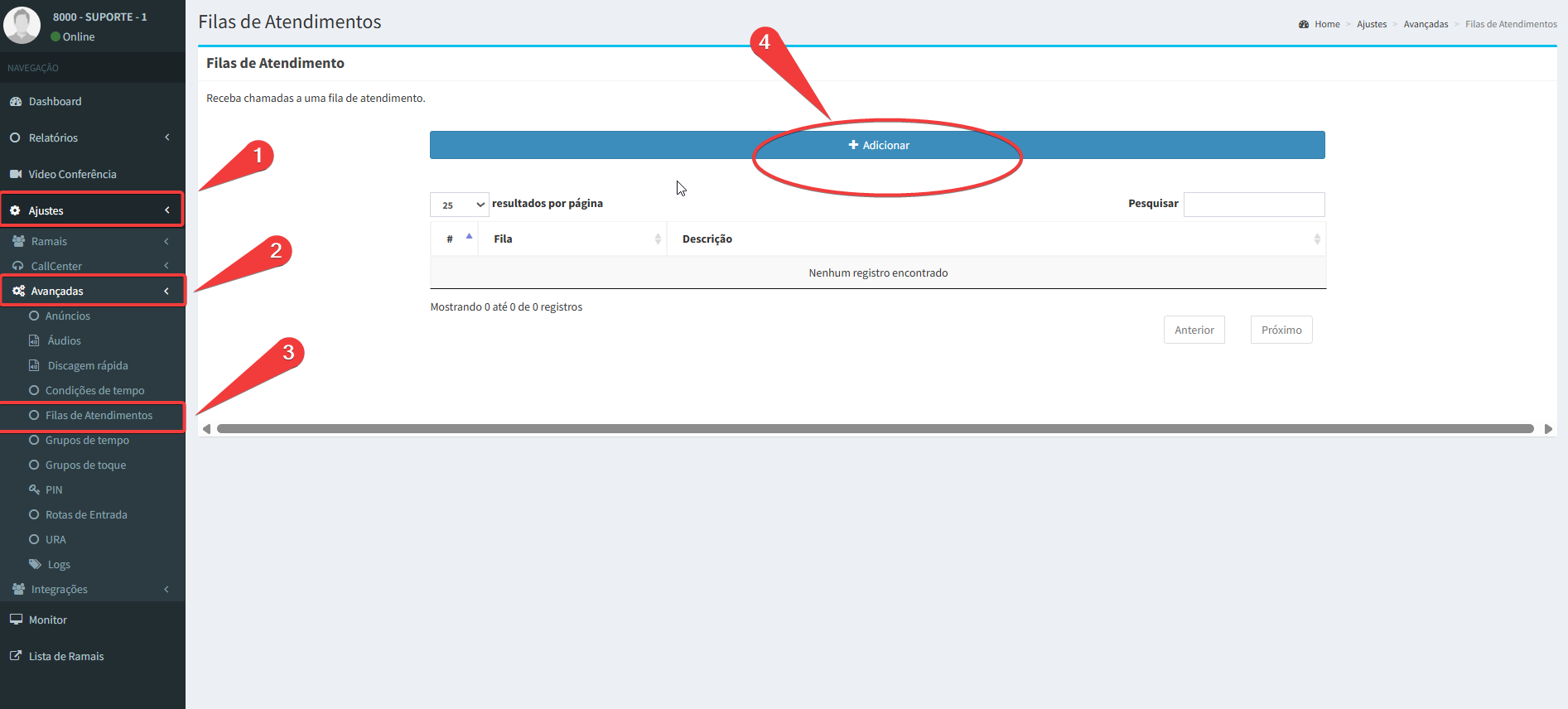
- Acesse o Gestor VTCall.
- Vá em Ajustes > Avançadas.
- Clique em Fila de Atendimento > Adicionar!.
2 Configurações Básicas
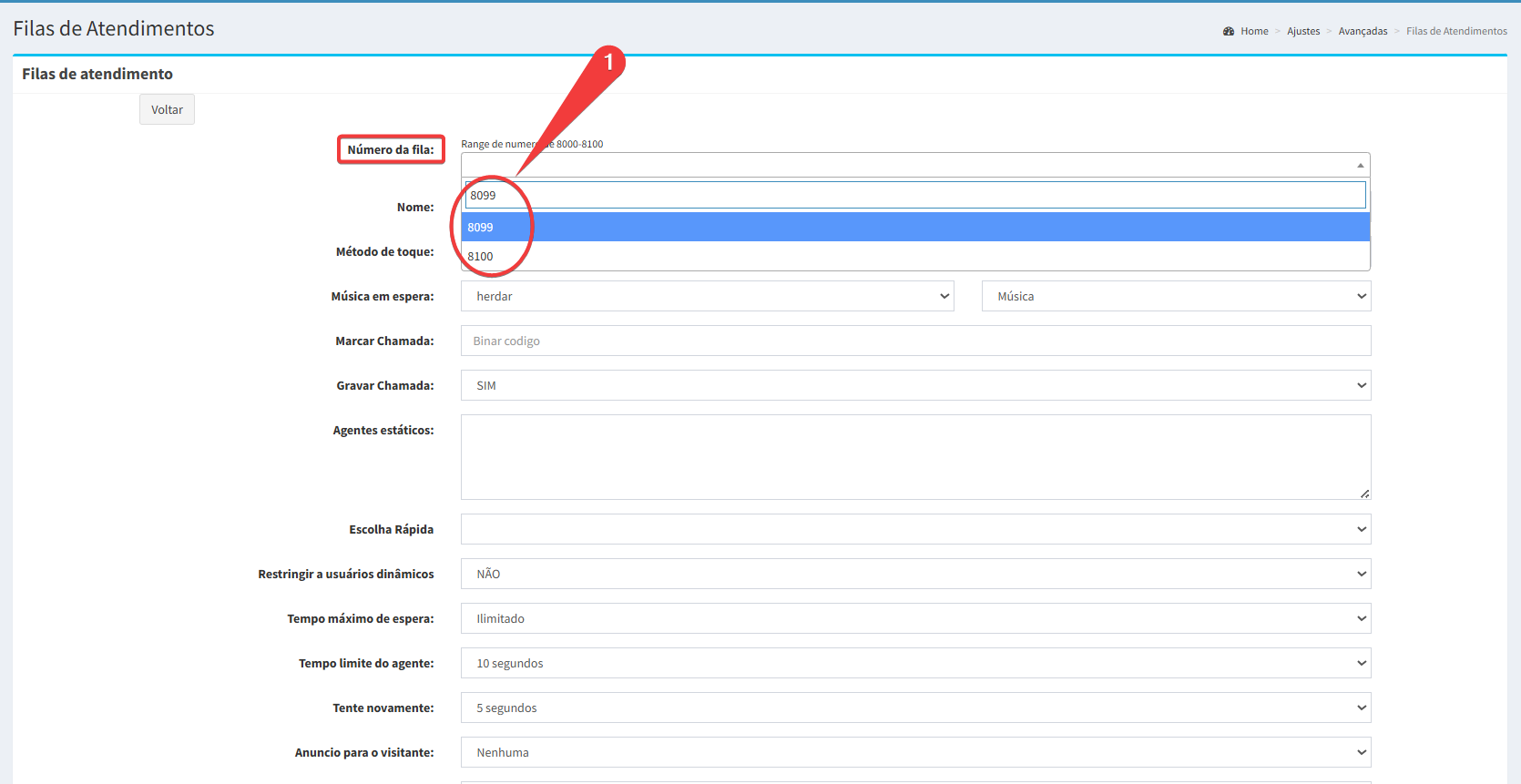
⚙️ 1. Número da Fila:
Neste campo, defina o número de identificação da fila. É fundamental que ele esteja dentro da range (faixa) de ramais liberada em seu PABX.
Onde escolher: Utilize um número dentro da faixa (range) de ramais liberada no seu PABX.
Exemplo Prático: Se sua faixa de ramais vai de 8000 a 8100, você pode definir a fila como 8099.
💡 Regra de Ouro: Organização Decrescente Recomendamos cadastrar as filas em ordem decrescente (ex: 8099, 8098, 8097…).
Por que fazer isso?
Visual: Mantém as filas agrupadas no topo ou no fim da lista no Gestor VTCall.
Clareza: Evita que você confunda números de filas com números de ramais físicos dos usuários.
2. Nome:
Defina um nome de identificação para a fila de atendimento. Este nome deve ser claro e objetivo, facilitando a identificação do setor por parte dos administradores e usuários do sistema.
Critério de Escolha: Utilize um nome que esteja de acordo com o público-alvo ou o assunto tratado pelos agentes (ex: Suporte Técnico, Financeiro, Vendas Externas).
Utilidade: Um nome bem definido agiliza a gestão no painel do Gestor VTCall e ajuda na organização de relatórios e monitoramento em tempo real.

3. Método de Toque:
Nesse item selecione como as chamadas devem tocar para os agentes que irão atendê-las, exemplo: tocar para todos (ringall). Os métodos de toque disponíveis são:
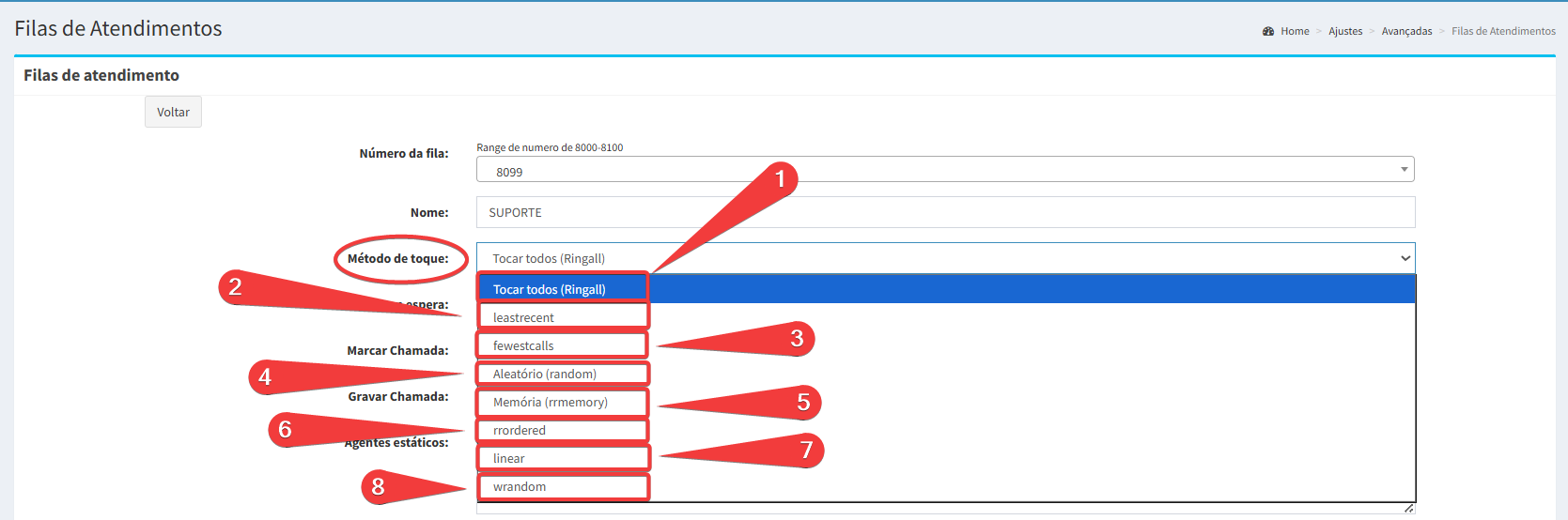
3.1 Ringall(Tocar para todos): Chama todos os ramais (telefones) disponíveis juntos, apenas os ramais que estiverem ocupados não irão chamar, ao menos que este esteja com recebimento de dupla chamada ativa, em suma, quem estiver a disposição irá atender a ligação de forma livre (espontânea) ou orientada (direcionada por algum responsável).
3.2. Leastrecent: Atribui a chamada para o agente que está a mais tempo sem atender ligações.
3.3. Fewestcalls: Atribui a chamada para o agente que menos atendeu ligações.
3.4. Random: Atribui a chamada aleatoriamente para qualquer ramal (telefone) disponível.
3.5. RRmemory: Distribui as chamadas entre os ramais (telefone) e lembra o último ramal que tentou chamar.
3.6. RRordered: O mesmo que rrmemory, exceto que, a ordem a partir do ramal (telefone) da fila que atendeu a última ligação é preservada, ou seja, se a última chamada terminou tocando no Ramal 100, então o 101 tocará na próxima chamada primeiro, se a última chamada terminou tocando no Ramal 101, o 102 tocará na próxima chamada primeiro, assim sucessivamente.
3.7. Linear: Distribui as chamadas de forma sequencial, um ramal (telefone) por vez, de acordo com a sequência de ramais listados na fila de atendimento no Gestor VTCall (PABX).
3.8. Wrandom: Atribui a chamada aleatoriamente usando uma métrica baseada em penalidades.
💡 Dica de Configuração
Ao escolher o método, considere o tamanho da sua equipe. Para equipes pequenas, o Ringall costuma ser o mais eficiente. Para equipes grandes ou Call Centers, métodos de rodízio como Leastrecent ou RRmemory evitam a sobrecarga de um único colaborador.
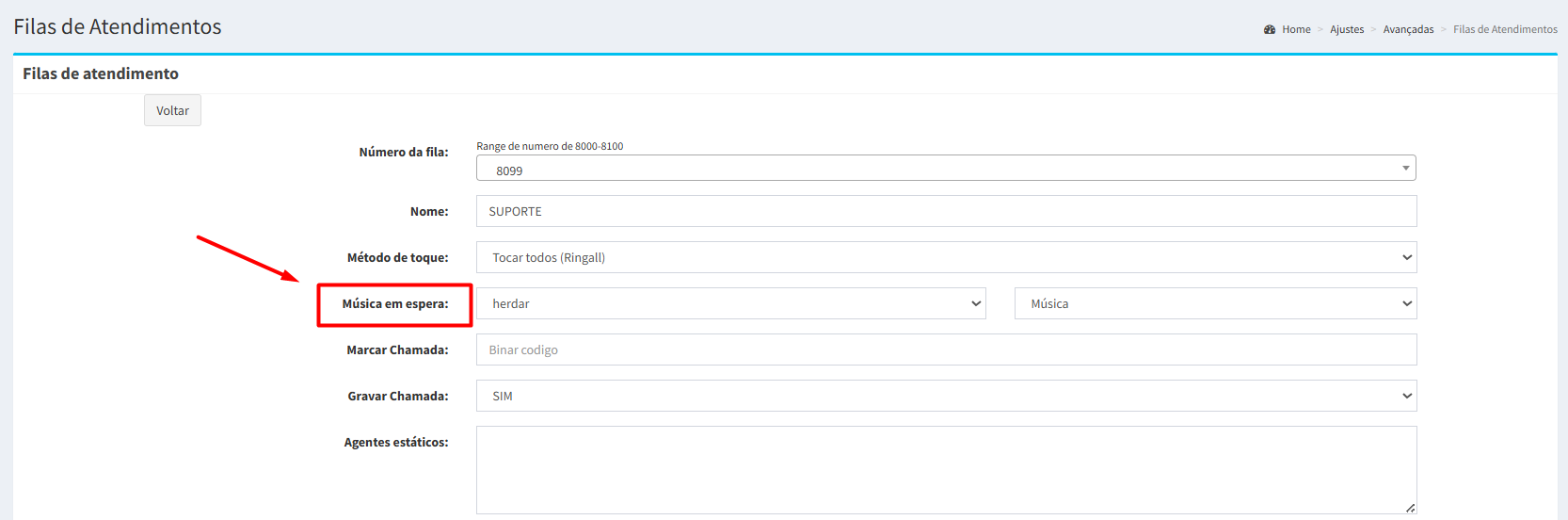
4. Música em Espera:
Neste item, você define o áudio que o cliente ouvirá enquanto aguarda o atendimento na fila. A configuração é dividida em dois campos:
- Com Áudio Personalizado: Se você já importou músicas ou anúncios de sua empresa para o PABX, selecione o «Nome da Empresa» no primeiro campo e a opção «Música» no segundo.
- Sem Áudio Personalizado (Padrão): Caso não tenha arquivos de áudio carregados, atualize a configuração padrão: «Herdar» no primeiro campo e «Música» no segundo.
🎵 Dica: Certifique-se de que o áudio escolhido seja agradável e esteja em um volume adequado, pois ele é fundamental para manter o cliente na linha durante o tempo de espera.
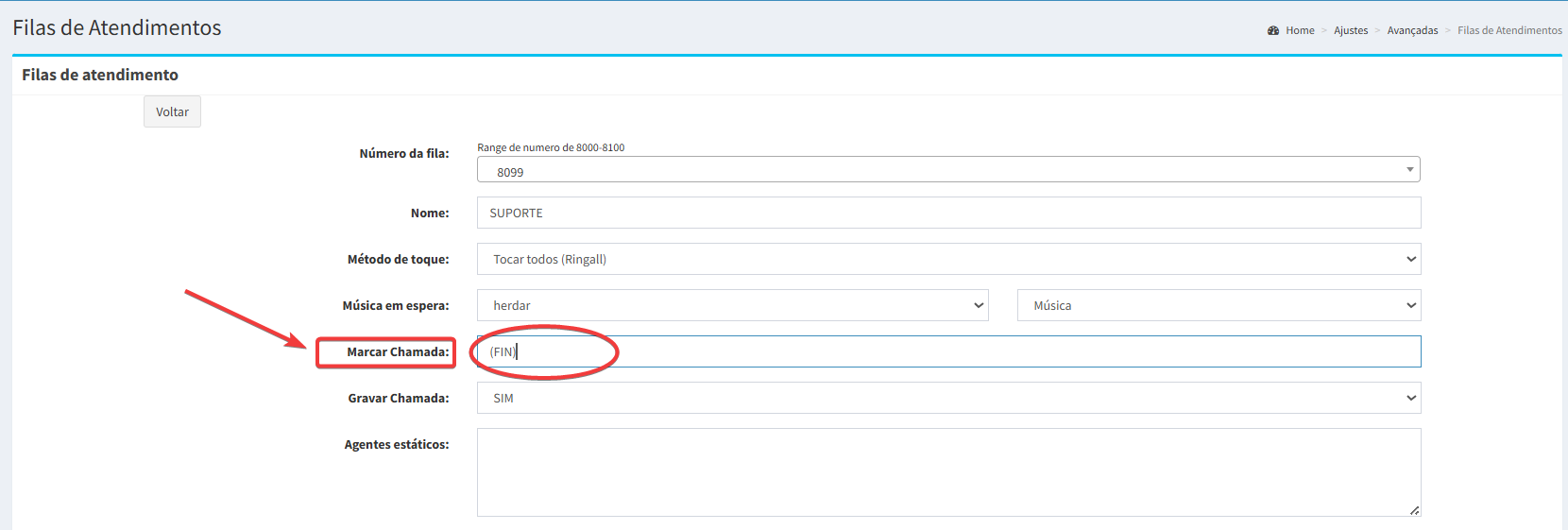
5. Marcar Chamada (TAG):
Este recurso permite identificar a origem da chamada antes mesmo de atendê-la. Ao inserir uma TAG (etiqueta), você sinaliza para o agente qual é o assunto ou o departamento daquela ligação.
Como funciona: Se a fila for do setor financeiro, você pode preencher o campo com (FIN)ou FINAN.
Visualização no Ramal: Quando uma chamada tocada, o visor do telefone, celular ou PC exibirá uma TAG junto ao número de quem liga.
Exemplo: (FIN) 11 91111-2222
Configuração: Caso prefira não identificar o fila e exibir apenas o número do cliente, basta deixar este campo em branco .
💡 Dica: Utilize TAGS curtas (3 a 5 caracteres) entre parênteses ou colchetes. Isso garante que o nome da fila não “corte” o número de telefone em visores de aparelhos físicos que possuem telas menores.
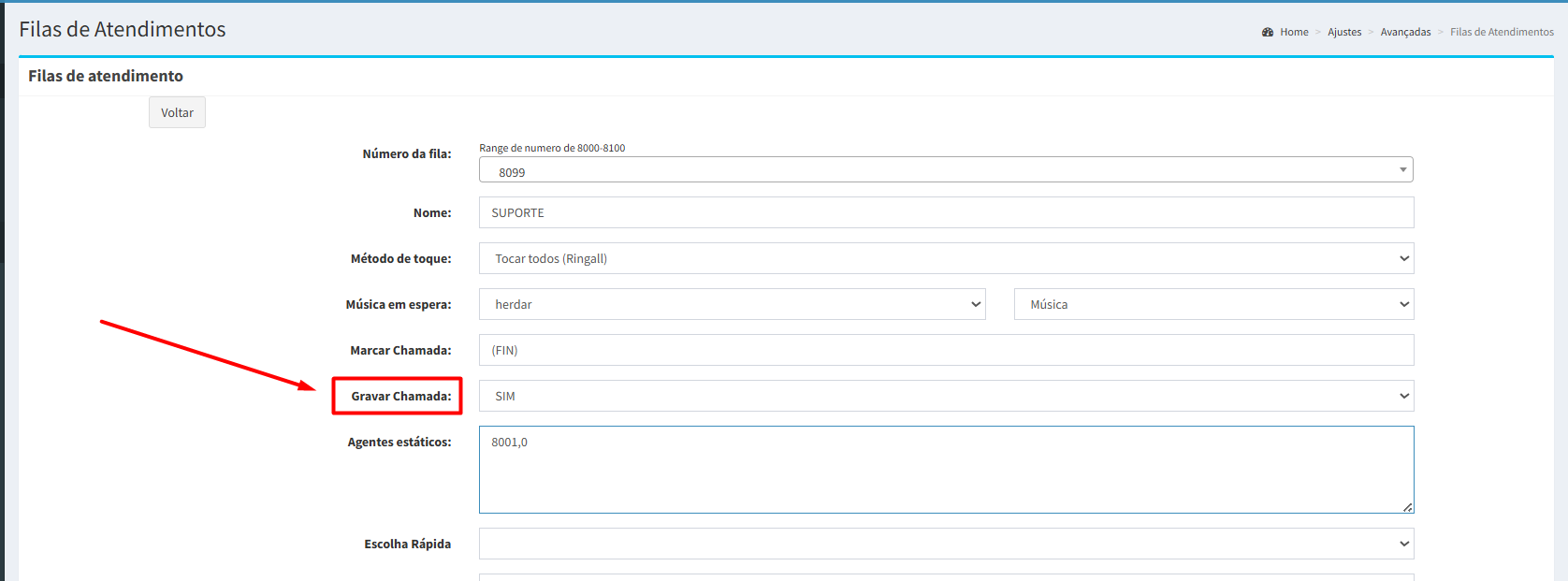
6. Gravar Chamada:
Defina se as conversas realizadas através deste fila serão armazenadas no sistema ou não.
Sim: Habilita a gravação automática de todas as chamadas atendidas nesta fila.
Não: Desabilita a gravação para esta fila específica.
🛡️ Dica de Suporte: Manter uma gravação ativa é fundamental para o controle de qualidade e para a segurança jurídica da empresa, permitindo a audição de atendimentos sempre que necessário.
7. Agentes Estáticos:
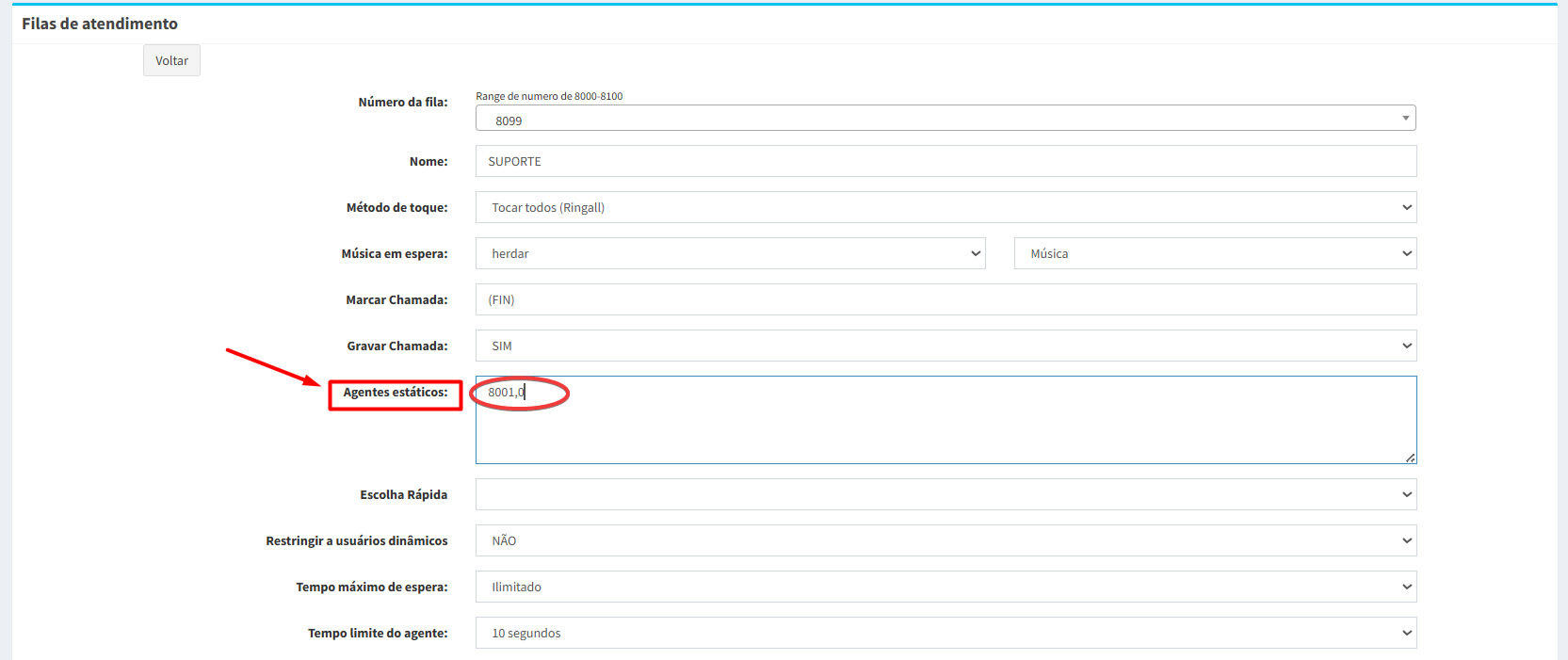
Neste campo, você insere os ramais dos colaboradores que atenderão as chamadas desta fila.
A Ordem dos Ramais: Se você configurar o Método de Toque como «Linear» , a sequência em que os ramos foram inseridos (ex: 100, 101, 102) será a ordem exata em que o sistema tentará realizar a chamada. Para outros métodos, a ordem de inserção não altera a distribuição.
⚙️ Sobre o caractere «,0» (Vírgula e Zero) Ao adicionar um ramal, o sistema insere automaticamente o sufixo ,0 ao lado do número (ex: 101,0). Esse código é um padrão técnico do PABX e não precisa ser inserido manualmente , ele surgirá assim que o ramal for salvo na lista.
7.1 Escolha Rápida:
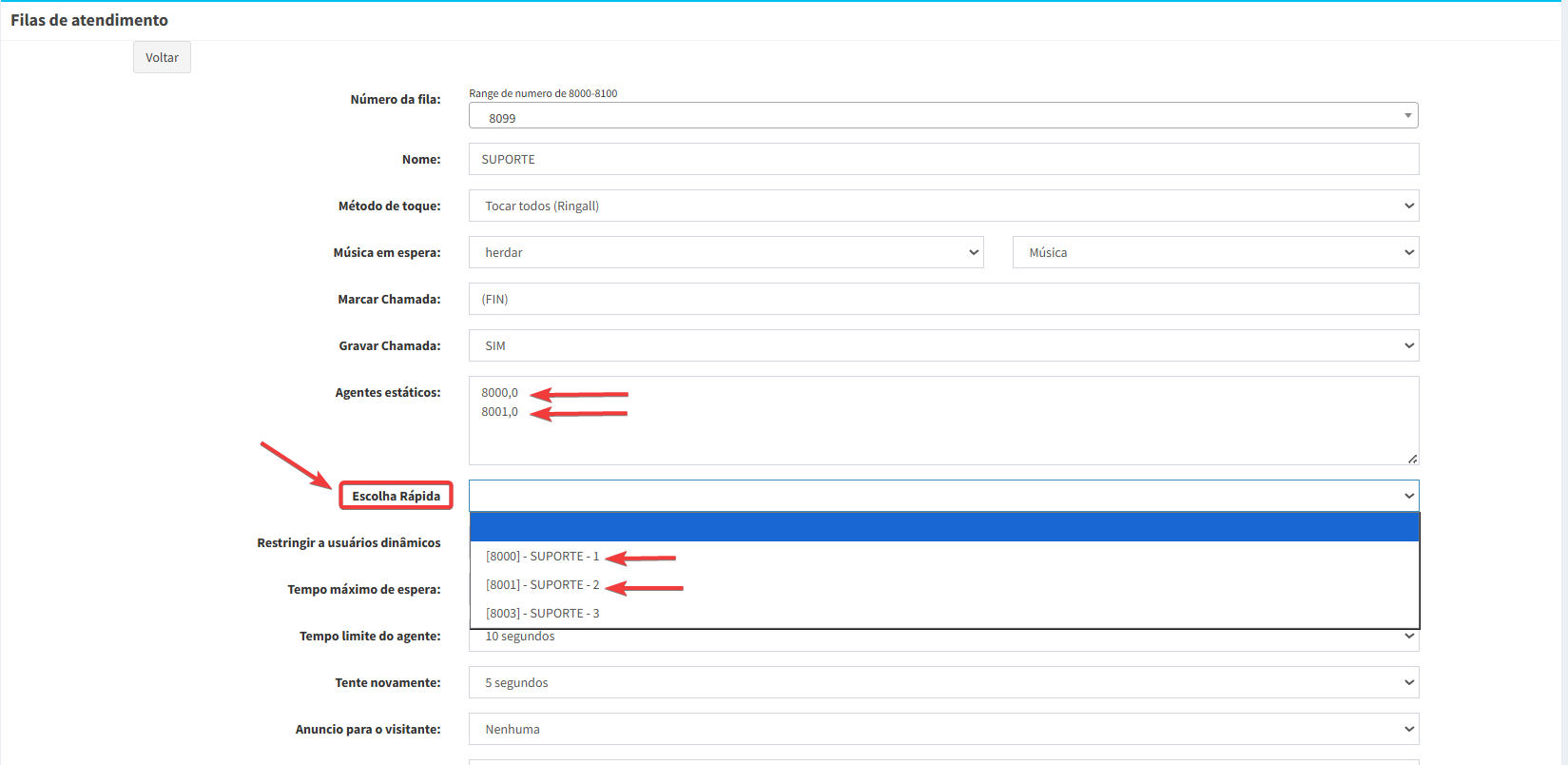
Este é um recurso facilitador para que você não precise decorar todos os números de ramais da empresa.
Como funciona: Ao clicar em Escolha Rápida, o Gestor VTCall exibirá uma lista com todos os ramais já criados no seu PABX.
Facilidade: Basta identificar o nome ou número do colaborador na lista e selecioná-lo para que ele seja incluído automaticamente no campo de Agentes Estáticos.
💡 Dica de Configuração (A mais utilizada): A configuração mais comum entre nossos clientes é a combinação do método de toque Ringall (Tocar para todos) com a lista de agentes.
Por que usar? Ela garante que a ligação toque simultaneamente em todos os ramais da equipe, aumentando a velocidade de atendimento e evitando que o cliente espere enquanto o sistema «pula» de ramal em ramal. É a escolha ideal para equipes de vendas e suporte que priorizam a agilidade.
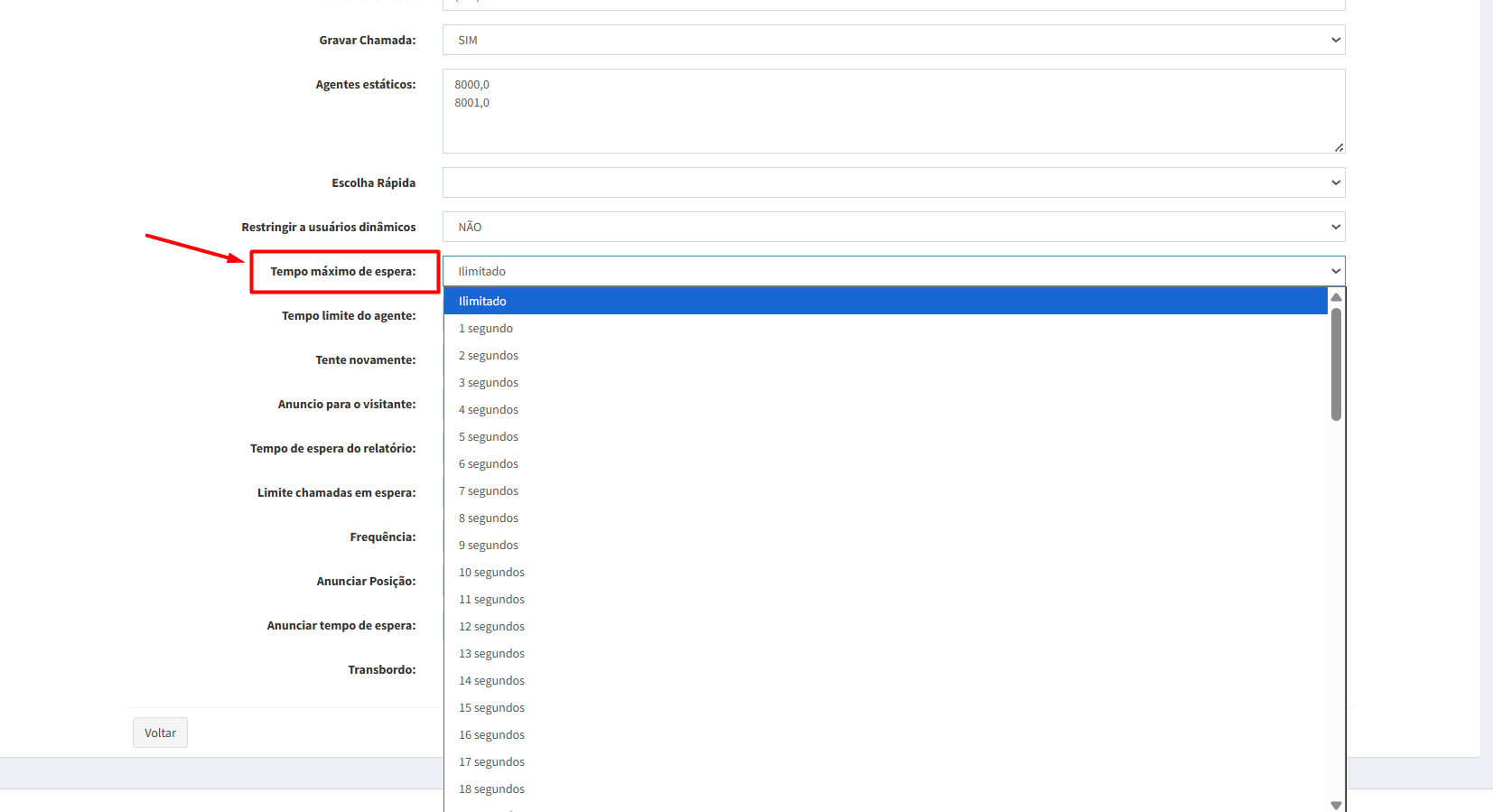
8. Tempo Máximo de Espera:
Neste item, você define o limite total de tempo que um cliente permanecerá na fila aguardando por um atendimento.
Formatos: Pode ser configurado em segundos, minutos ou horas .
Funcionamento: Assim que este tempo expira, a chamada é retirada da fila. Importante: A conexão só será direcionada para um destino caso o campo de Transbordo (último item da página) esteja devidamente configurado.
💡 Dica de Operação: Defina esse tempo de acordo com a realidade de sua operação e disponibilidade da equipe. O objetivo é garantir que o cliente não fique esperando indefinidamente sem uma resposta.
⚠️Fique atento:Ajuste esse valor para que a ligação nunca seja perdida. Se sua equipe estiver ocupada, esse limite garantirá que, após o tempo estipulado, o cliente seja enviado para um Transbordo (como um recado ou outro setor), desde que você tenha configurado um destino para isso.
9. Tempo Limite do Agente:
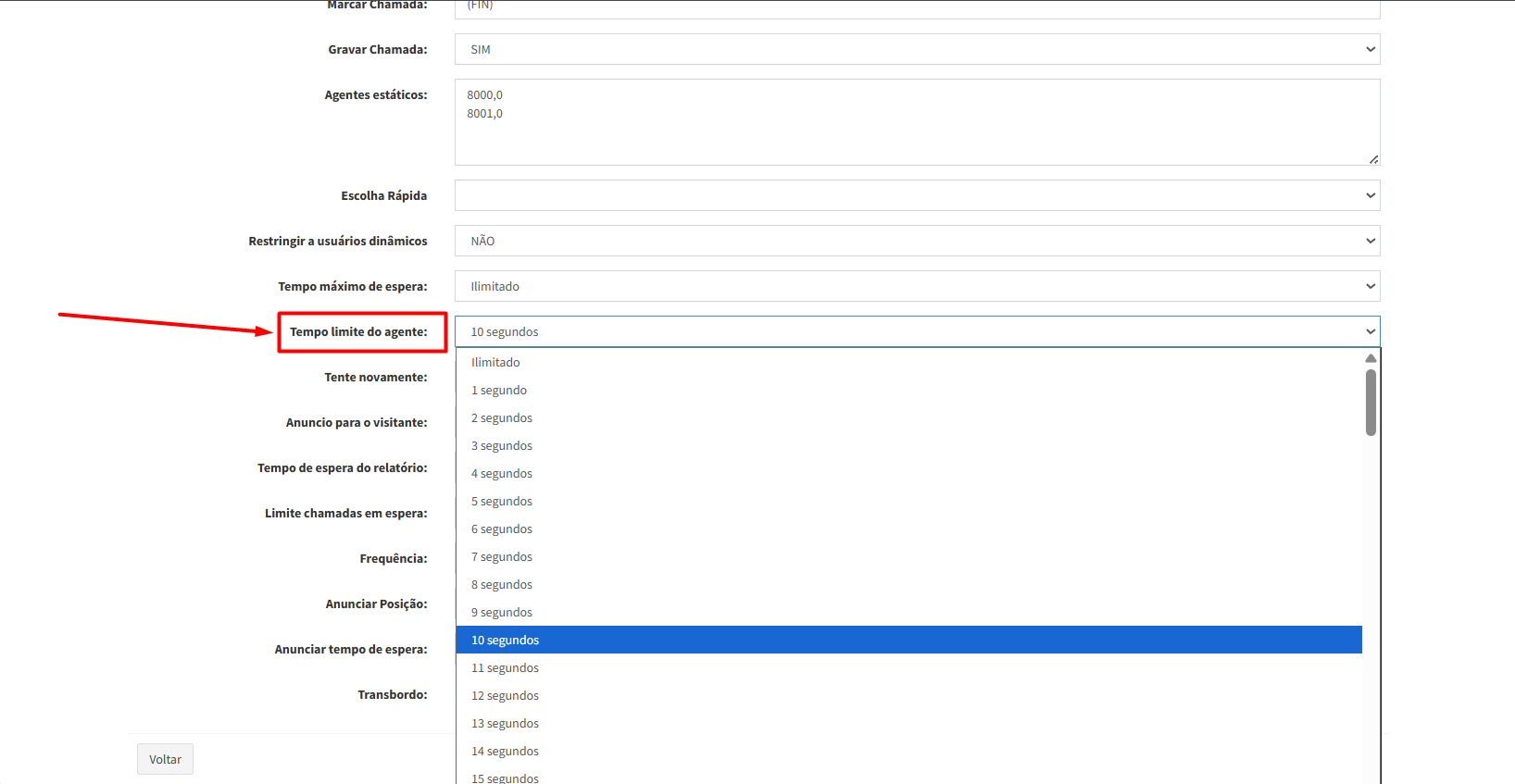
Neste campo, você define por quantos segundos a chamada ficará «chamando» no ramal do agente antes de tentar a próxima ação.
Referência de Tempo: Para facilitar o cálculo, considere que 15 segundos equivalem a aproximadamente 4 a 5 toques (cada toque dura entre 3 e 4 segundos).
Comportamento por Método: No Ringall (Tocar todos): É o tempo total que todos os telefones tocarão simultaneamente antes de reiniciar o ciclo ou desistir.
Não Linear (Sequencial): É o tempo que a chamada tocará em cada ramo individualmente antes de pular para o próximo da lista.
💡 Dica de Configuração: Um tempo muito curto (ex: 10 segundos) pode não dar tempo para o colaborador alcançar o telefone. Um tempo muito longo (ex: 30 segundos) em um método linear pode fazer o cliente esperar demais na linha.
O mais utilizado: Recomendamos manter entre 15 e 20 segundos , garantindo um equilíbrio entre o tempo de ocorrência do agente e a agilidade para o cliente.
10. Tente novamente:
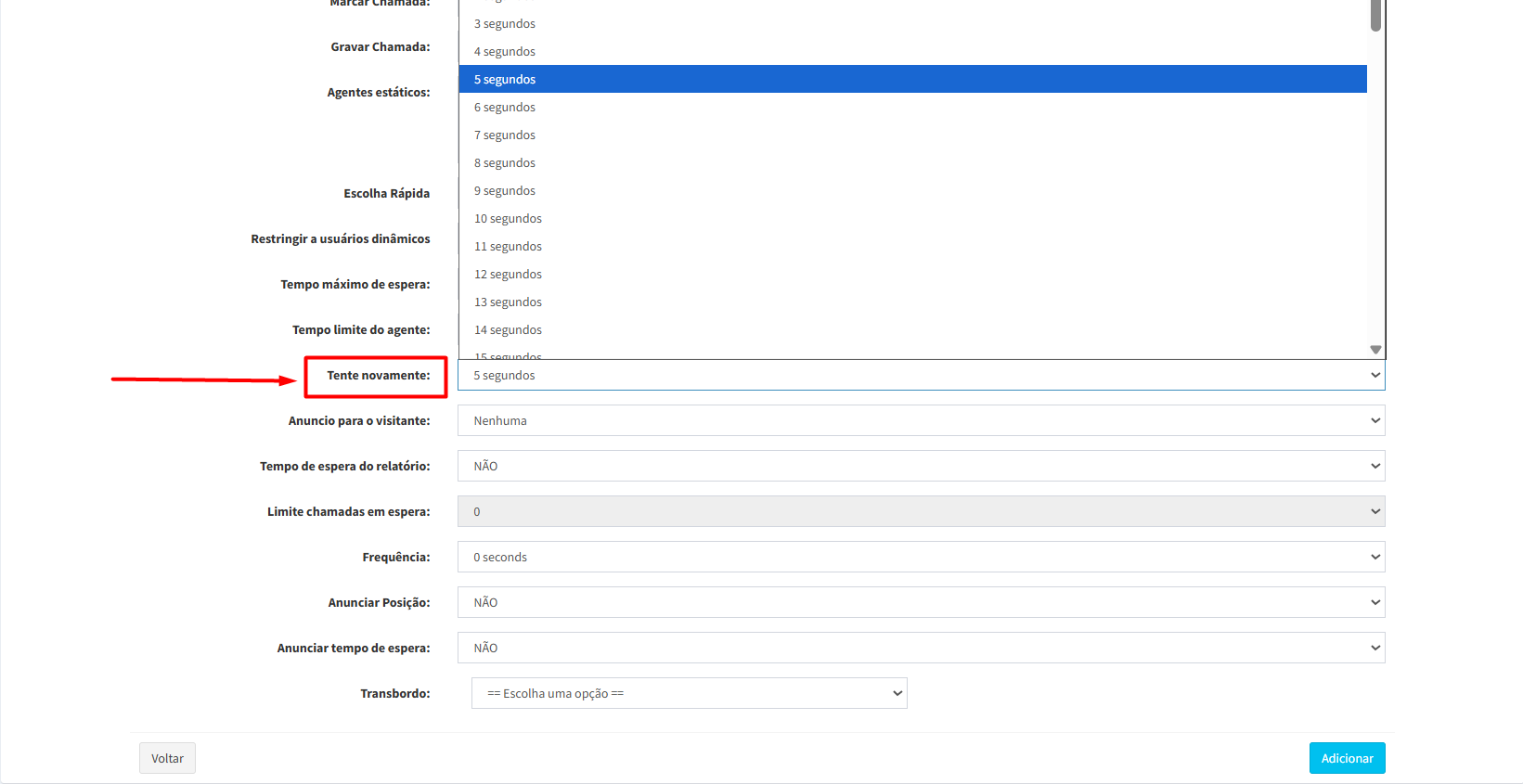
Este item define o tempo de intervalo que o sistema deve esperar após uma chamada não ser atendida (ou ser recusada) por um ramal, antes de tentar disparar a ligação novamente na fila.
O que acontece: Após o ramal parar de tocar, a ligação entra em uma «pausa» curta definida por você aqui, e em seguida volta a tocar para os agentes disponíveis.
Destino da Chamada: Dependendo do seu Método de Toque , a ligação pode voltar a tocar no mesmo ramal que não atendeu anteriormente ou seguir para o próximo da lista.
🔄 Dica de Fluxo: > Recomendamos um tempo curto (ex: 2 a 5 segundos ). Isso dá um respiro mínimo para o sistema processar uma nova tentativa, sem deixar o cliente em silêncio por muito tempo, garantindo que a fila continue tentando entregar a chamada rapidamente.
11. Anúncio para o Visitante:
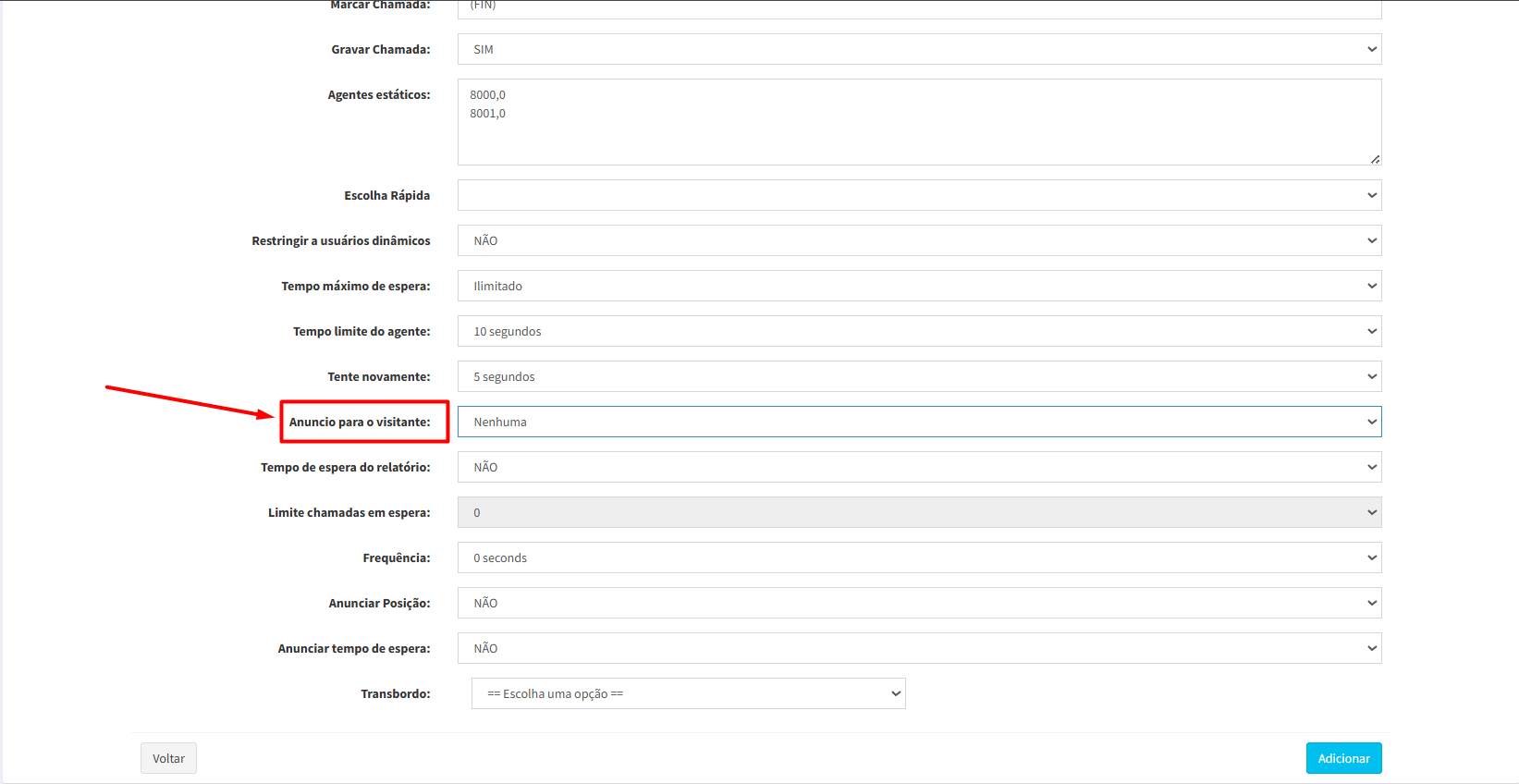
Neste item selecione o áudio que deseja reproduzir para o cliente antes da chamada tocar para algum agente (ramal) na fila de atendimento, caso não deseje utilizar esse recurso apenas mantenha a opção “nenhuma” selecionada.
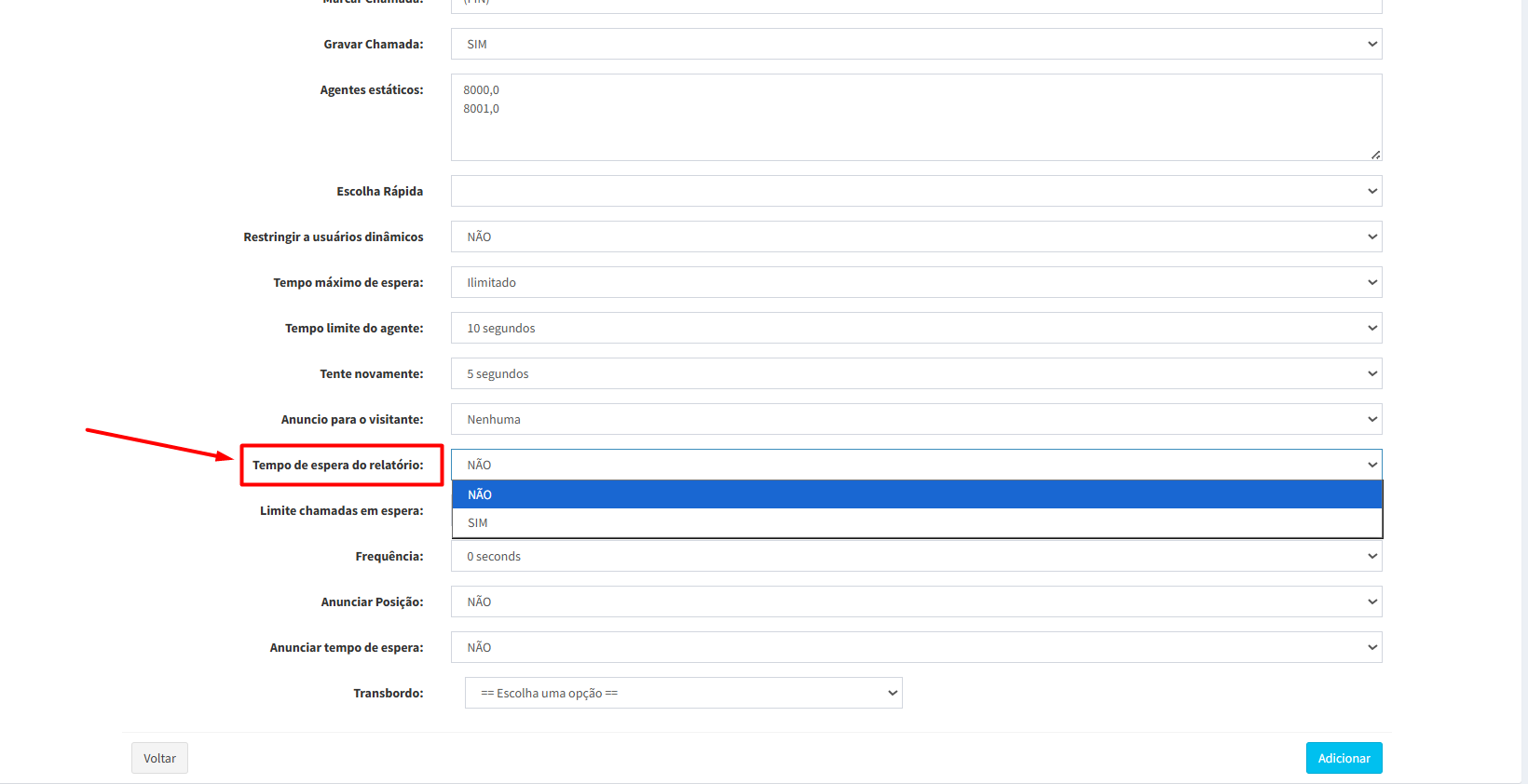
12. Tempo de Espera do Relatório:
Aparecer no relatório o tempo que a ligação ficou em espera na fila.
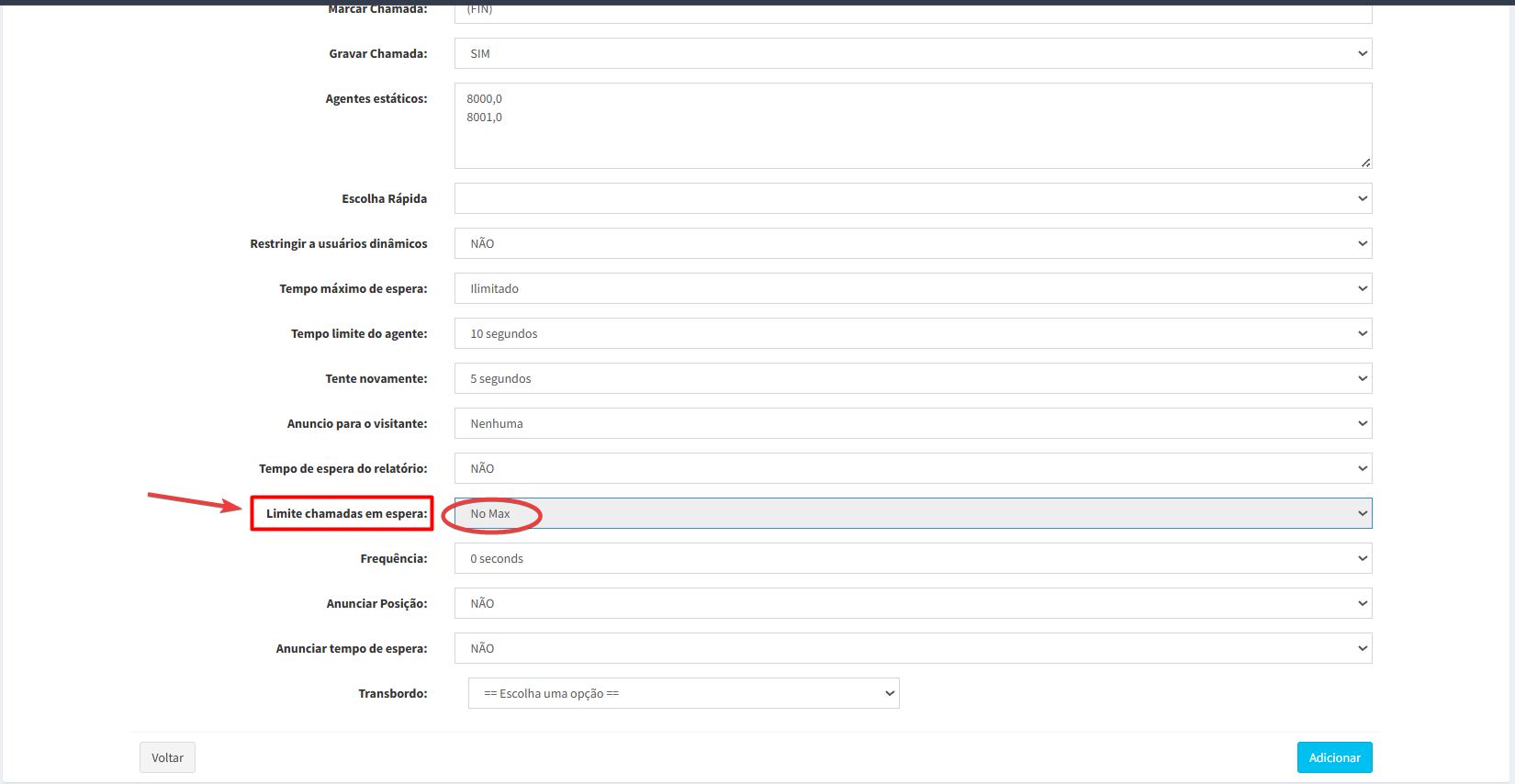
13. Limite Chamadas em Espera:
Este campo define a quantidade máxima de ligações que podem aguardar simultaneamente nesta fila.
Configuração Padrão: Por padrão, utilizamos a opção «No Max» (Sem limite).
Por que manter «No Max»? Recomendamos não limitar o número de chamadas que entram na fila. Em vez de impedir que o cliente entre na espera, o ideal é gerenciar o volume alto através de um Tempo Máximo de Espera (Item 8) bem ajustado e um destino de Transbordo .
🚀 Estratégia de Atendimento: Se a sua empresa começar a receber mais chamadas do que a equipe consegue atender, não limite a fila. Em vez disso, configure um Transbordo eficiente. Assim, mesmo que a fila esteja cheia, o cliente que esperar demais será direcionado para outro setor ou para um correio de voz, evitando que a ligação seja simplesmente rejeitada pelo sistema.
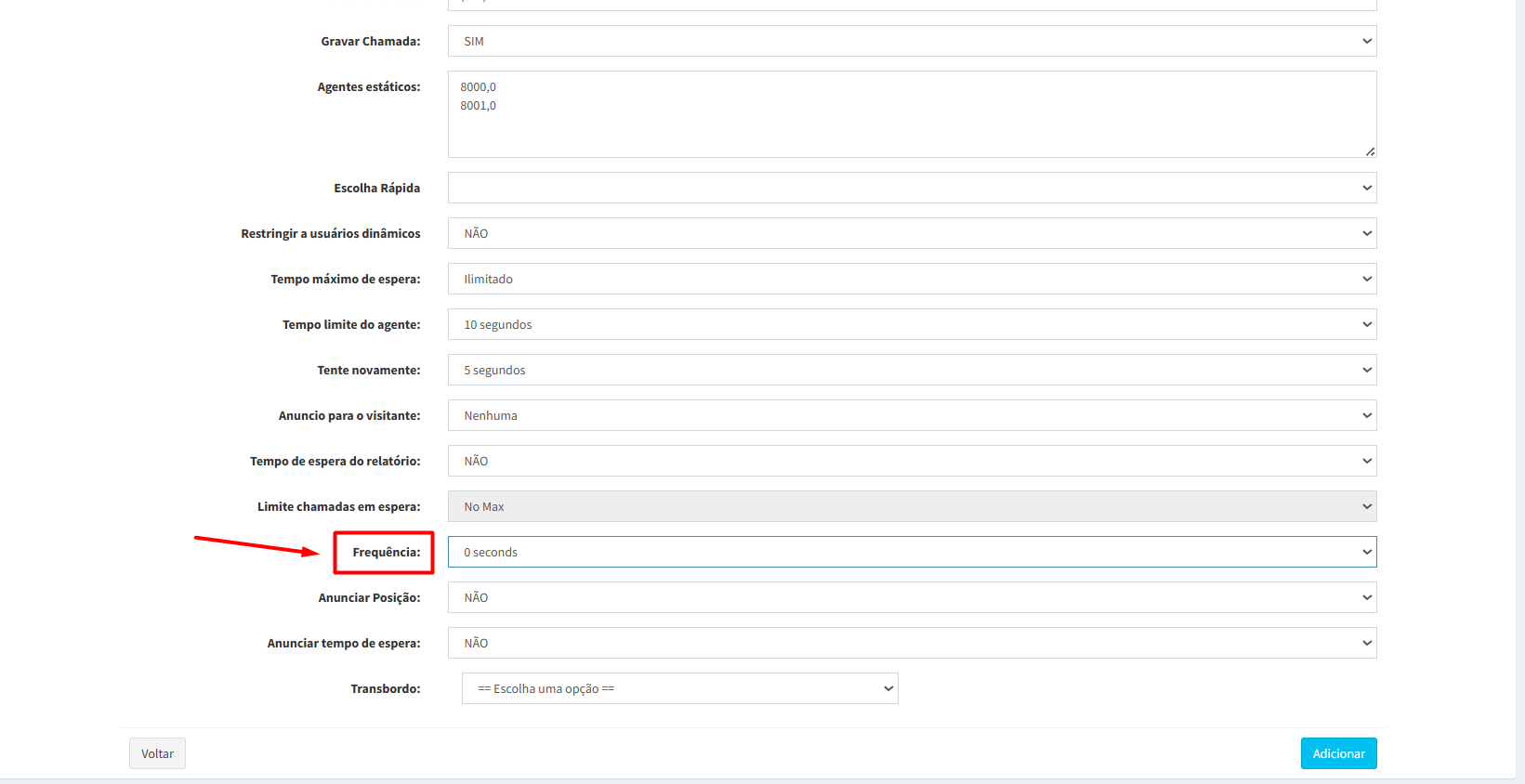
14. Frequência:
Neste item defina o tempo em que a partir dele o cliente deverá ouvir o “anúncio do tempo de espera”, o “tempo de espera do relatório” ou o “anúncio da posição”, caso não deseje utilizar os anúncios citados a cima, mantenha a frequência na opção padrão “0 seconds”.
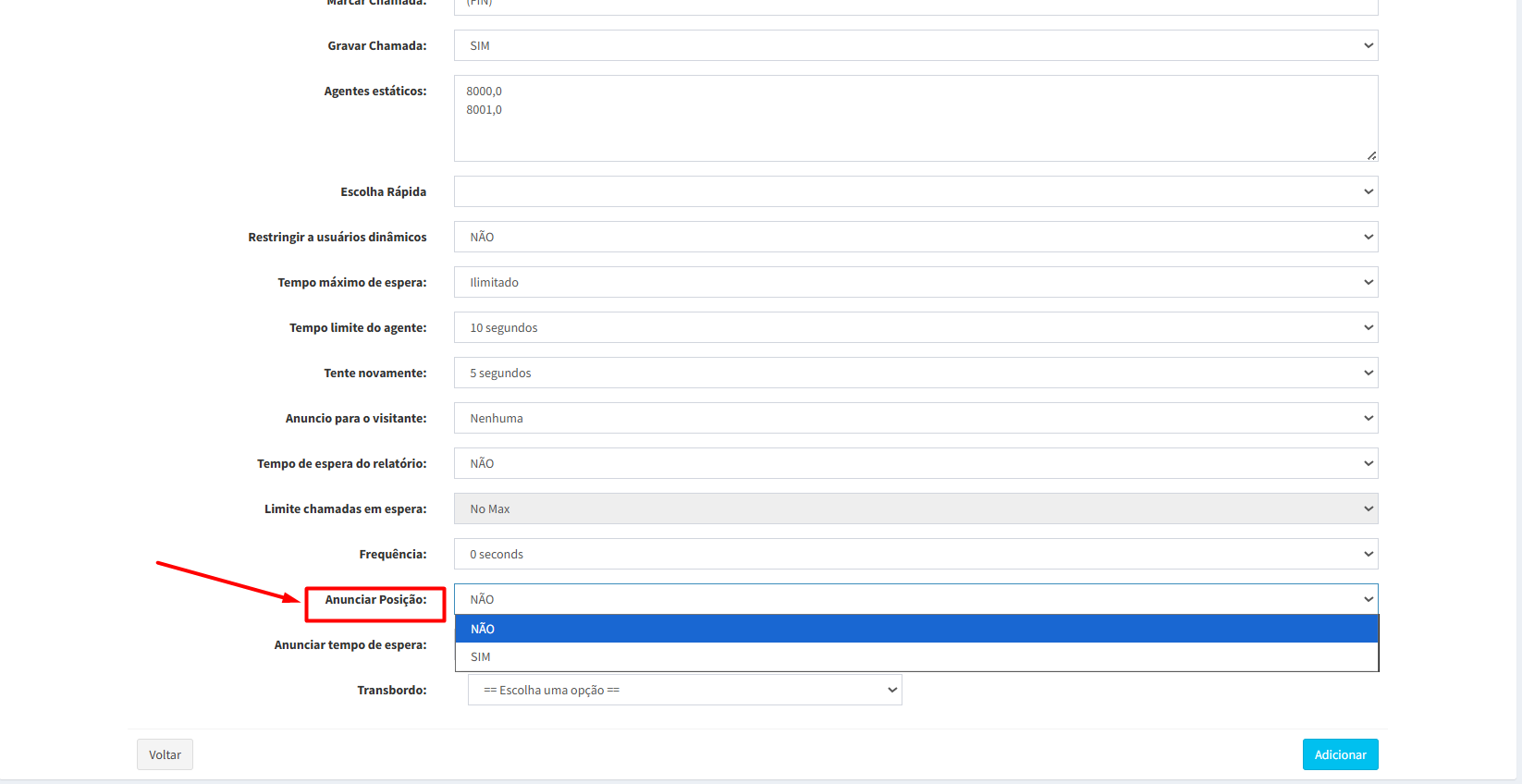
15. Anunciar Posição:
Este recurso automatiza uma mensagem que informa ao cliente o lugar exato que ele ocupa na fila de espera (ex: «Você é o primeiro da fila» , «Você é o quarto da fila» ).
Como funciona: * Sim: Ativa a locução automática de posição.
Não: Mantém o recurso desabilitado (padrão).
Dinâmica: A posição é atualizada em tempo real conforme os agentes atendem as chamadas à frente deste cliente.
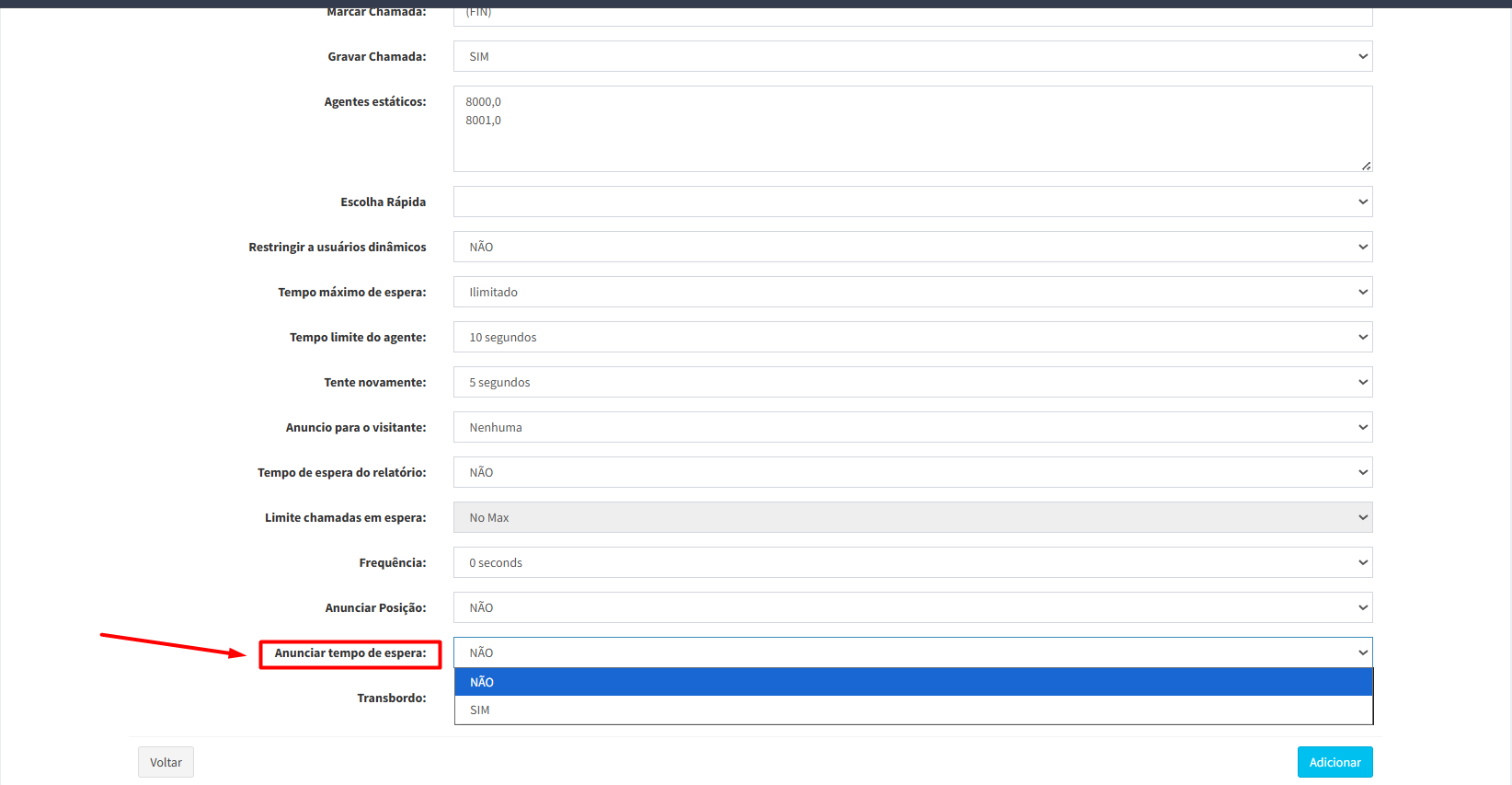
16. Anunciar Tempo de Espera:
Neste item selecione sim para habilitar ou não para desabilitar o anúncio do tempo de espera atual que o cliente já está na fila de atendimento, este anúncio informa se ele está a 1min, 2min, 20min assim sucessivamente, aguardando na fila de espera para receber o atendimento.
17. Transbordo:
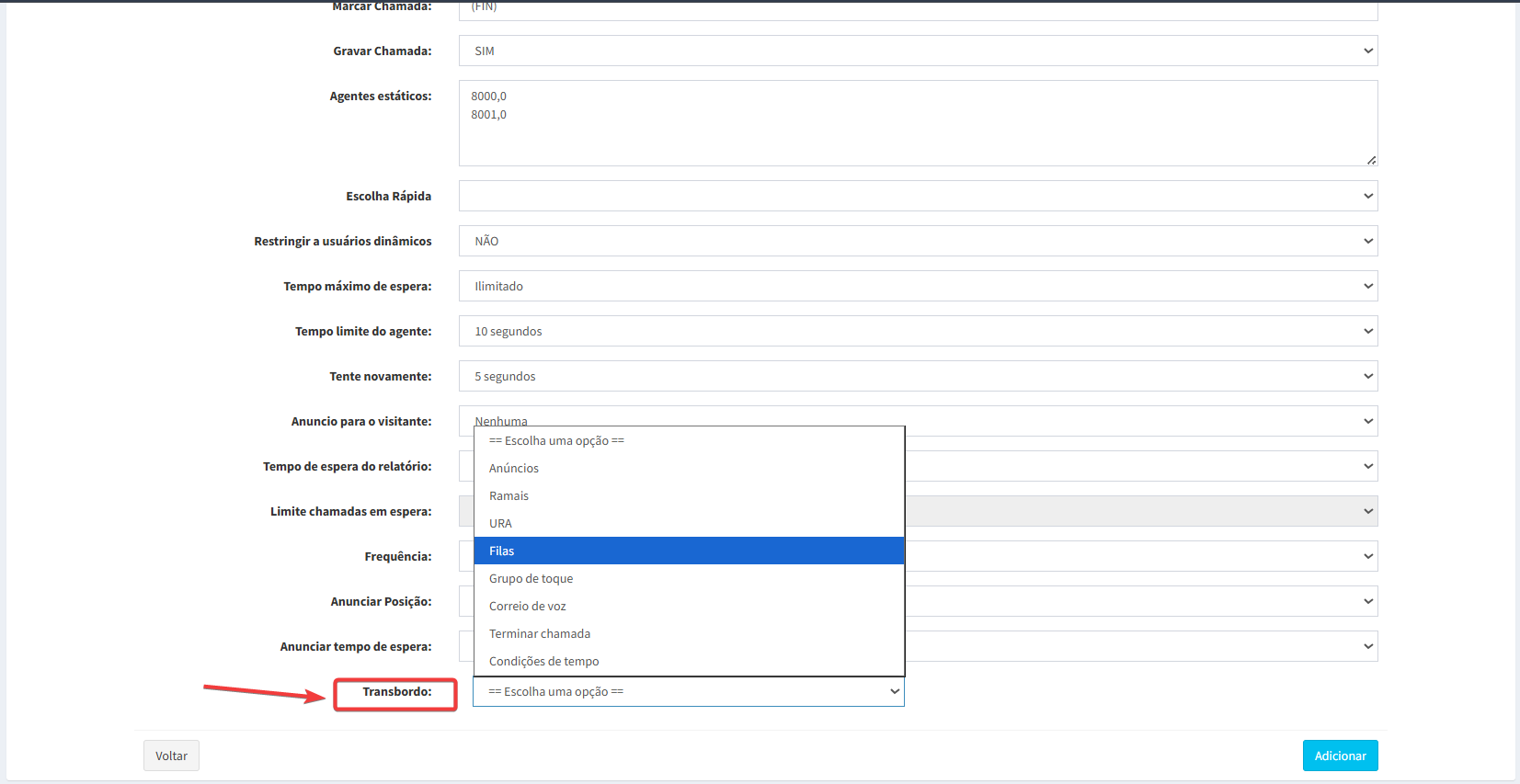
O Transbordo é o destino para onde a chamada será enviada caso o Tempo Máximo de Espera (Item 9) seja atingido sem que nenhum agente atenda.
Opções de Destino: Você pode direcionar a chamada para diversos locais, como:
- Ramais: Envia para um colaborador específico.
- Filas: Transfere para uma segunda fila de espera (ex: do Suporte para o Comercial).
- URA: Retorna o cliente para um menu de opções.
- Anúncios: Reproduz uma mensagem gravada e encerra ou segue o fluxo.
- Correio de Voz: Permita que o cliente deixe uma gravação gravada.
- Condição de Tempo: Verifique se a empresa ainda está em horário de atendimento antes de decidir o destino.
- Terminar Chamada: Desliga a ligação da forma programada.
Configuração: * Ativar: Selecione a categoria do destino e o número/nome correspondente.
Desativar: Mantenha a opção padrão «Escolha uma opção» .
🛡️ Dica de Ouro: A Segurança do seu Atendimento O Transbordo é fundamental para garantir que o cliente nunca fique «preso» na linha ou tenha a ligação encerrada abruptamente.
✅ Checklist de Finalização
Antes de sair da página, faça uma conferência rápida para garantir que a fila funcione perfeitamente:
[ ] Salvar: Você clicou no botão adicionar (Enviar/Salvar) ao final da página?
[ ] Aplicar Mudanças: Se aparecer o botão vermelho "Aplicar " no topo da tela, clique nele para que as alterações entrem em vigor.
[ ] Teste Interno: Realize uma conexão de um ramal para o número da fila (ex: descartar 8099) e verifique se o áudio e o método de toque estão conforme o planejado.
[ ] Transbordo: Verifique se o destino do transbordo está correto para evitar que as chamadas expirem sem atendimento.