¶ 🏢 1️⃣ Criando Templates na Meta
¶ 🔐 Acessando o Gerenciador
- Acesse: https://business.facebook.com/
- Entre no seu Portfólio Empresarial
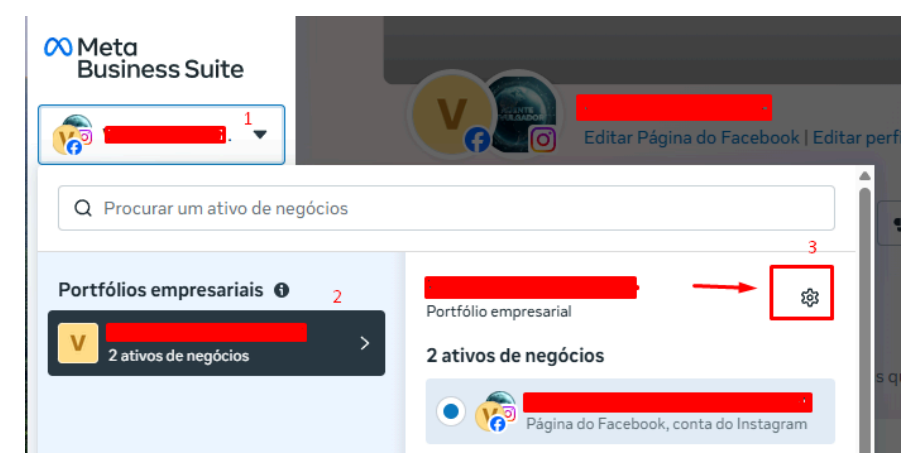
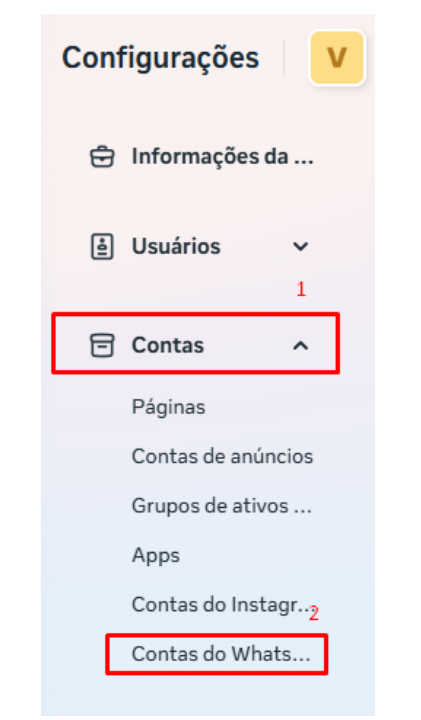
- Vá em:
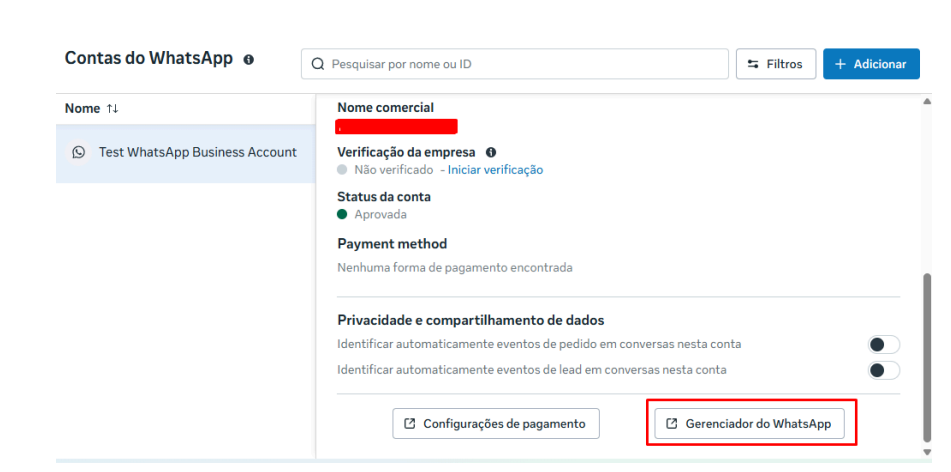
Contas > Contas do WhatsApp - Acesse o Gerenciador de WhatsApp
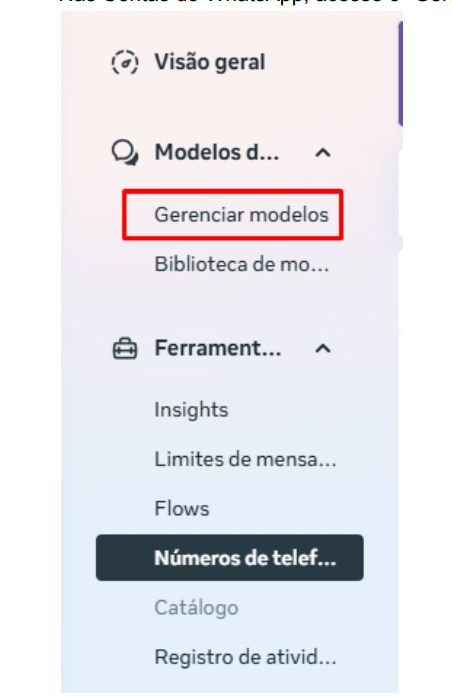
- Vá em:
Modelos de Mensagens > Gerenciar modelos - Clique em Criar Modelo
¶ 🧩 2️⃣ Escolhendo o Tipo de Mensagem
Você deverá selecionar a categoria correta.
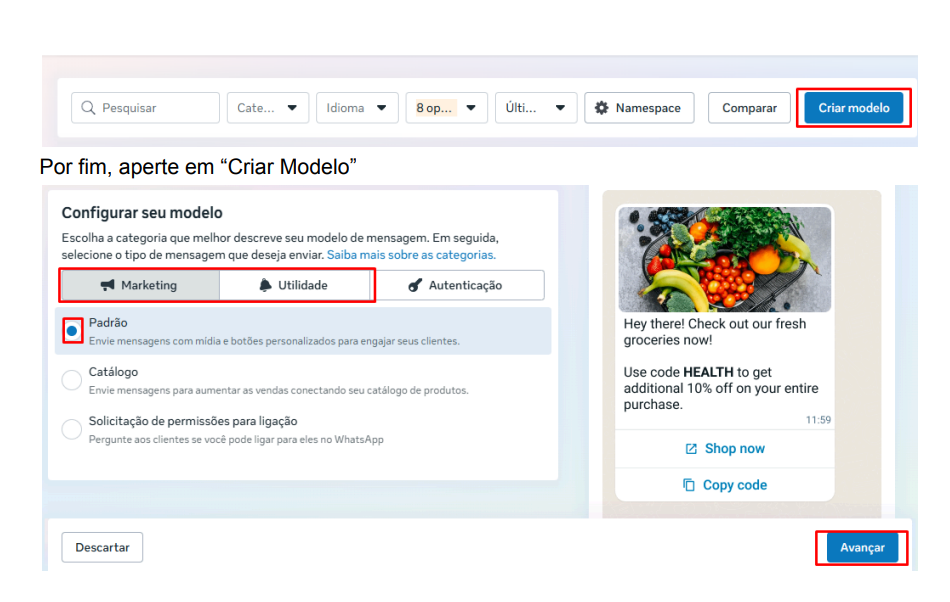
¶ 📢 Marketing
Mensagens promocionais com objetivo de:
- Impulsionar vendas
- Gerar reconhecimento
- Fortalecer relacionamento
¶ Exemplo:
Olá, tudo bem?
Você está disponível para conversar?
¶ 🔔 Utilidade
Mensagens relacionadas a ações do cliente:
- Confirmação de pedido
- Status de entrega
- Atualizações de serviço
¶ Exemplo:
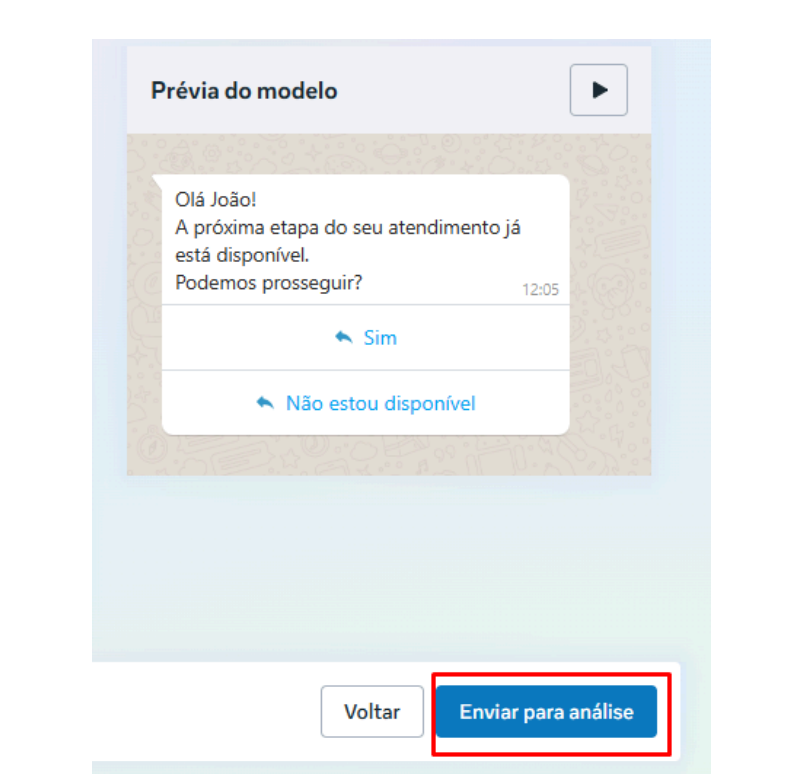
Olá!
A próxima etapa do seu atendimento já está disponível.
Podemos prosseguir?
¶ 💳 3️⃣ Diferença de Cobrança
A Meta cobra por categoria de conversa iniciada.
📌 Consulte sempre a tabela oficial:
https://developers.facebook.com/docs/whatsapp/pricing
¶ Regra importante:
- Marketing → geralmente custo maior
- Utilidade → custo menor
- O valor depende do país do destinatário
¶ ⏳ 4️⃣ Janela de 24 Horas
A Janela de Atendimento funciona assim:
¶ 🟢 Dentro de 24 horas
Se o cliente enviou mensagem:
- Você pode responder livremente
- Não precisa de template
- Não há custo de nova conversa
¶ 🔴 Fora da Janela (após 24h)
Se passaram 24 horas desde a última mensagem do cliente:
- Você só pode iniciar usando Template aprovado
- Será aberta uma nova conversa tarifada
¶ 🏷️ 5️⃣ Nome e Idioma do Template
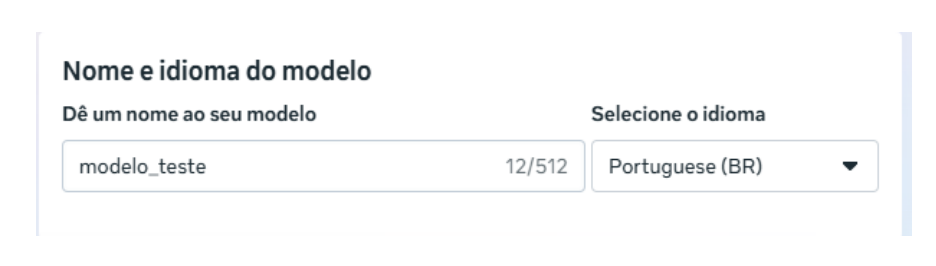
⚠️ Regras para o nome:
- Não pode ter espaços
- Não pode ter acentos
- Use underline (_) se necessário
Exemplo:
confirmacao_pedido
Escolha também o idioma correto da mensagem.
¶ ✍️ 6️⃣ Variáveis no Template
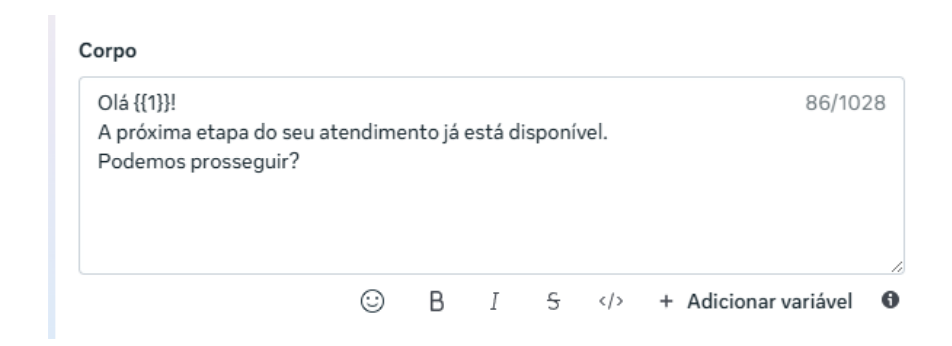
Você pode usar variáveis:
{{1}}
Exemplo:
Olá {{1}}, sua proposta está disponível.
Se usar variável, precisa informar exemplo:
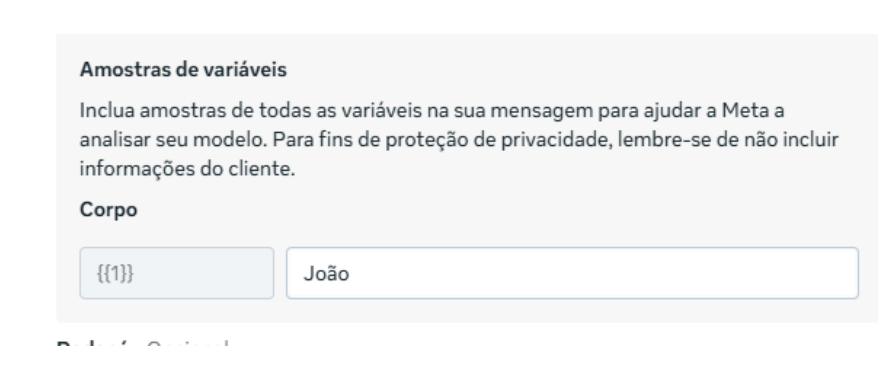
João
¶ 🔘 7️⃣ Botões Interativos (Opcional)
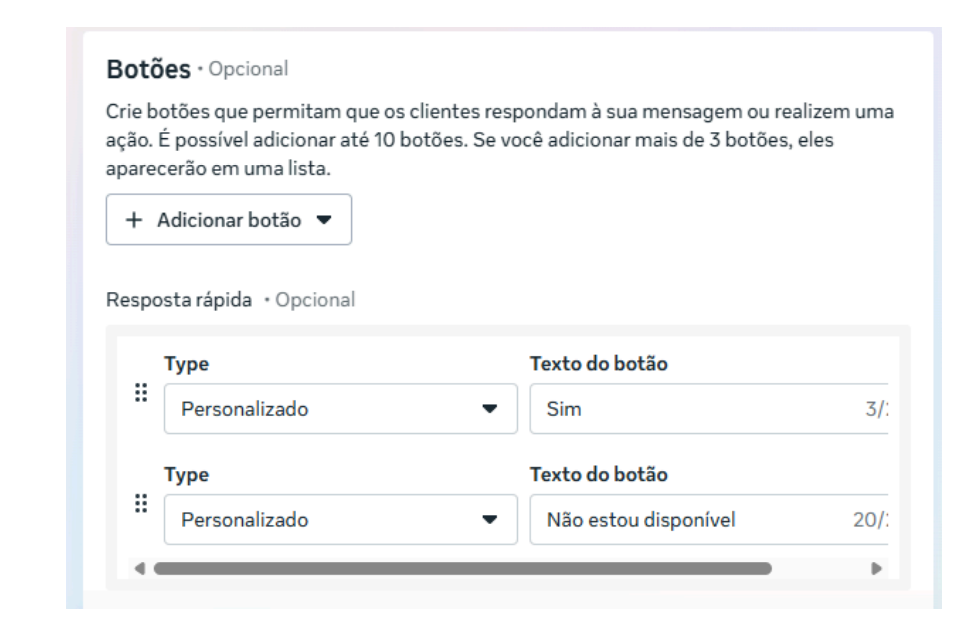
Você pode adicionar:
- Botão personalizado
- Botão de resposta rápida
Isso aumenta taxa de resposta e melhora experiência do cliente.
¶ 
¶ 📊 8️⃣ Status do Template
Após envio:

- 🟡 Em análise → aguardando validação
- 🟢 Ativo → aprovado para uso
- 🔴 Rejeitado → precisa correção
¶ ⚠️ 9️⃣ Principais Motivos de Reprovação
A Meta costuma reprovar quando:
- ❌ Conteúdo não corresponde à categoria escolhida
- ❌ Texto promocional classificado como utilidade
- ❌ Linguagem enganosa
- ❌ Pedido de informações sensíveis
- ❌ Uso excessivo de emojis promocionais
- ❌ Conteúdo spam
¶ ✅ 🔟 Boas Práticas para Aprovação

✔️ Seja claro e objetivo
✔️ Não use promessas exageradas
✔️ Evite linguagem de urgência agressiva
✔️ Não use CAPS excessivo
✔️ Use categoria correta
✔️ Não envie mensagens genéricas de prospecção fria
¶ 🔄 1️⃣1️⃣ Sincronizando no GW1
Após aprovação:
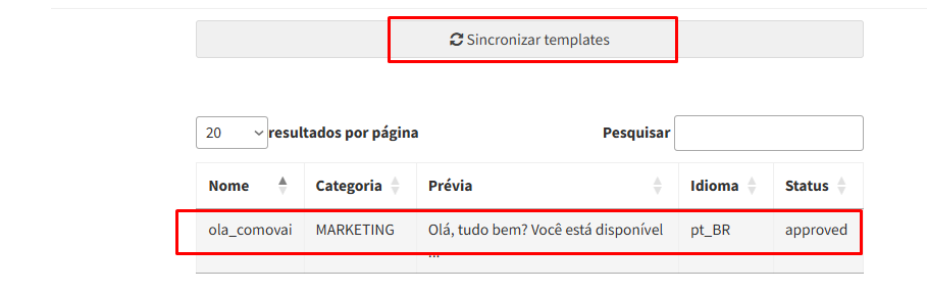
- Acesse:
gw1.ochannel.app - Vá em:
Conexões > WhatsApp - Entre na instância
- Clique em Templates
- Clique em Sincronizar Templates
- Verifique se aparece como:
approved
¶ 📲 1️⃣2️⃣ Utilizando no GW1
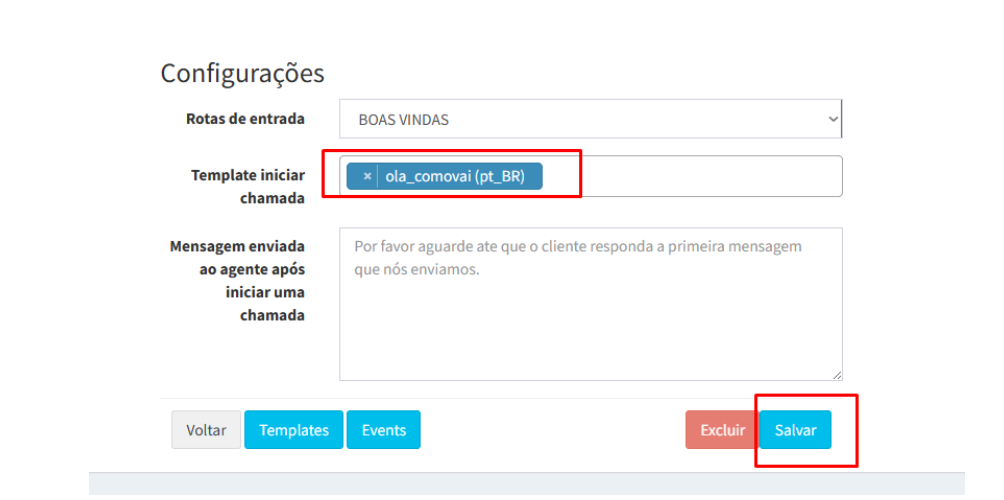
- Selecione o modelo em:
Template iniciar chamada
- Clique em Salvar
No chat:
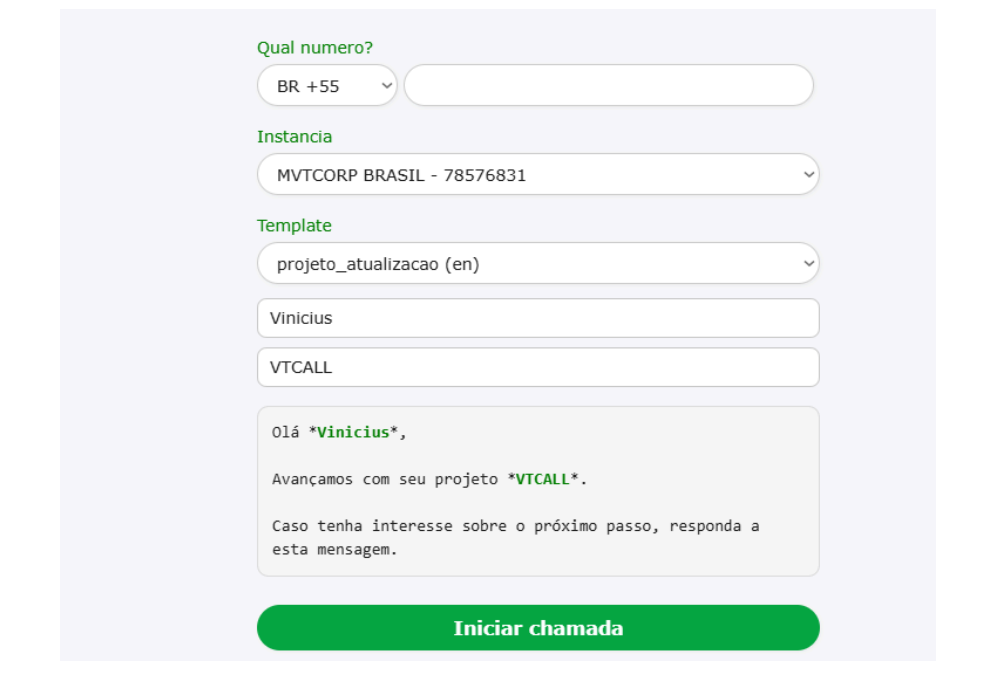
- Selecione Template
- Preencha variáveis (se houver)
- Envie para iniciar conversa
¶ 📊 Resumo Geral
| Etapa | Ação |
|---|---|
| 1 | Criar template na Meta |
| 2 | Aguardar aprovação |
| 3 | Sincronizar no GW1 |
| 4 | Selecionar template na instância |
| 5 | Utilizar no chat |
¶ 🚀 Conclusão
O WhatsApp Oficial exige:
- Empresa validada
- Domínio verificado
- Templates aprovados
- Número desvinculado de apps comuns
Quando configurado corretamente, oferece:
- Estabilidade
- Segurança
- Menor risco de bloqueio
- Conformidade com políticas da Meta
💡 Seguir corretamente cada etapa garante melhor taxa de entrega e menor risco de bloqueio do seu número.