ATA - Grandstream - Portaria Virtual (FXO)
Passo a Passo
1. Acesso aos dados do Ramal
- Acesse o Gestor VT.Call e faça login com seu usuário e senha.
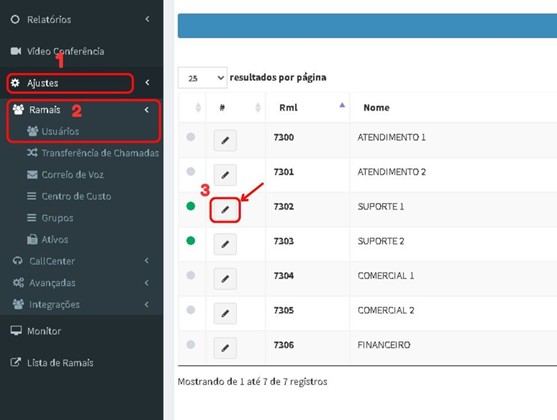
- No menu superior, vá em Ajustes > Ramais > Usuários
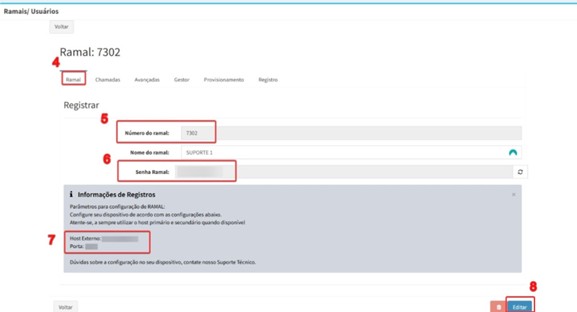
- Clique no ícone de lápis📝 correspondente ao ramal que você deseja configurar no ATA - Você terá acesso às informações: Número do ramal, Senha do Ramal, Host e Porta. Essas informações serão utilizadas posteriormente .
2. Acesso ao ATA
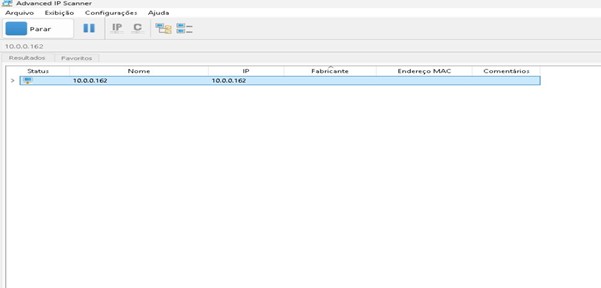
- Utilize uma ferramenta de scan de rede, como o Advanced IP Scanner, para localizar o IP do ATA na rede.
. Caso o ATA esteja conectado à porta WAN, utilize o IP encontrado.
. Se conectado à porta LAN com um notebook, utilize o IP padrão 192.168.2.1.
- Acesse a interface de gerenciamento do ATA utilizando o navegador.
- Utilize as credenciais padrão:
1- Usuário: admin
2- Senha: admin .
3. Configuração do Ramal no ATA
-
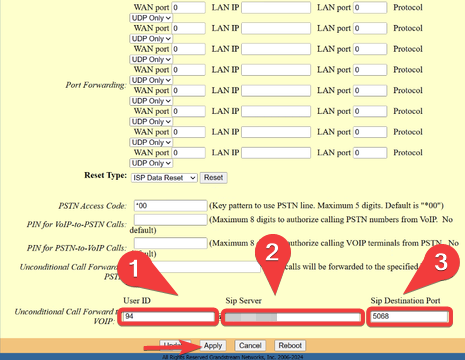
No menu BASIC SETTINGS, adicione a rota padrão 94 para a central analógica discar para a base.
-
Utilize a rota fornecida pelo suporte VT.Call, normalmente
1 - rota 94 -
Insira os dados de servidor SIP:
2 - Servidor SIP: Exemplo: xxx.vtcall.com.br
3 - Porta SIP: Exemplo: 5068 -
Clique em Apply para salvar as configurações.
4. Configuração Avançada
- No menu ADVANCED SETTINGS, configure o STUN:
1 - Servidor STUN: stun.vtcall.com.br:3478
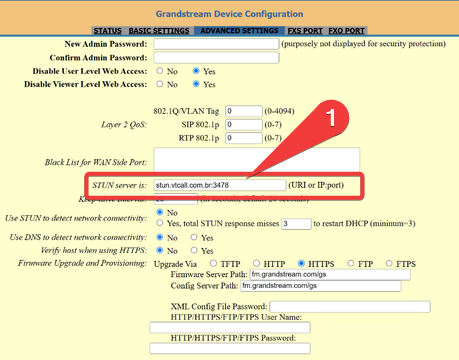
- Clique em Apply para salvar.
5. Configuração da Porta FXO
- Acesse a aba FXO PORT e configure:
1 - Conta ativa: YES
2 - Servidor do PABX VTCall: Exemplo: xxx.vtcall.com.br (se o ramal for PJSIP, incluir a porta do ramal, exemplo: sip2.vtcall.com.br:5068
3 - Ramal: Inserir o número do ramal (exemplo: 7600)
4 - Ramal : Adicione o ramal escolhido (exemplo: 7600)
5 - Ramal: Adicione o ramal escolhido (exemplo: 7600)
6 - Senha do ramal: Inserir a senha fornecida

7 - Bloquear chamadas fantasmas: YES
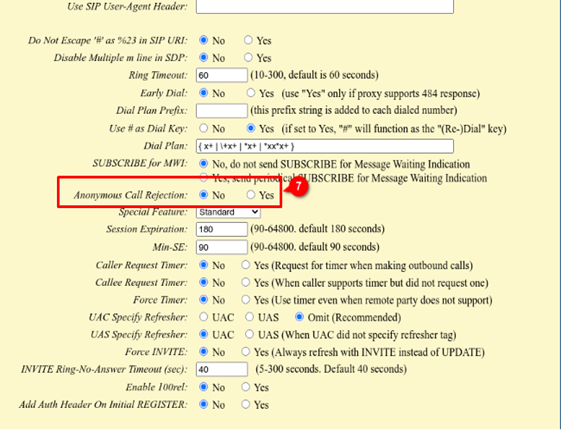
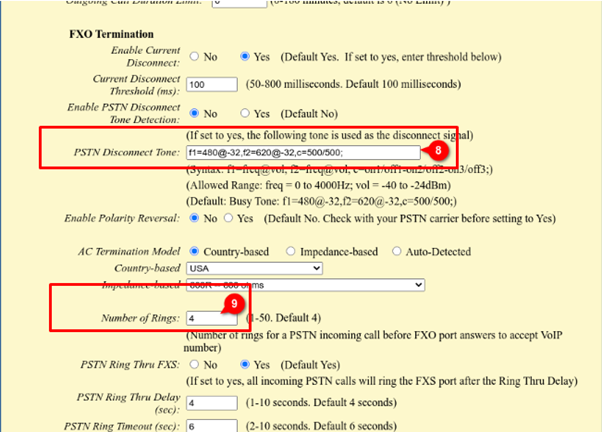
8 - Código PSTN: f1=425@-10,f2=0@-10,c=250/250;
9 - Redução do número de toques: 1
10 - Aguardar tom de discagem: NO

2. Clique em Apply para salvar.

. Configuração do Porteiro Eletrônico (FXS)
Os mesmos passos do FXO devem ser seguidos, escolhendo um ramal diferente para o interfone.
Solução de Problemas
• Chamadas mudas no interfone ou para apartamentos:
o Habilitar a função STUN.
• Ajuste de volume:
o TX (envio de som) e RX (recebimento de som) podem ser ajustados.
• Configuração de tronco:
o Stage Method 1: ATA como tronco.
o Stage Method 2: ATA como ramal (discagem manual).
• Chamada demorando para encerrar: Ajustar Busy Tone em ADVANCED SETTINGS:
o Configuração recomendada: f1=425@-24,f2=425@-24,c=250/250;
• Alterar todos os tons caso persista:
o Dial Tone: f1=425@-13,f2=425@-13,c=0/0;
o Ringback Tone: f1=425@-19,f2=425@-19,c=1000/4000;
o Busy Tone: f1=425@-24,f2=425@-24,c=250/250;
o Reorder Tone: f1=425@-10,f2=0@-10,c=25/25;
o Confirmation Tone: f1=350@-11,f2=440@-11,c=100/100-100/100-100/100;
o Call Waiting Tone: f1=440@-13,c=300/10000-300/10000-0/0;
o Prompt Tone: f1=350@-13,f2=440@-13,c=0/0;
Configuração da Bina
- Acesse FXO PORT e configure de acordo com a central:
a. Bina por ramais da central: «Relay via SIP P-Asserte-Identity»
b. Bina pelo tronco (conta SIP do Gateway FXO): «Relay via SIP From»
Remoção de Ruído
-
Caso o ramal FXO esteja discando para a rota e a chamada seja redirecionada para o FXS ao invés da base:
a. Desabilitar PSTN Ring Thru FXS: «NO» -
Se os moradores não conseguirem falar com a base ao discar 94, tente:
a. Ajustar Tel URI para «User Phone» (por padrão, vem desabilitado).
Possíveis Alterações em Casos de Falha de Registro
- Forçar Registro de Ramal
Forçar Registro do Aparelho:
• Após realizar as alterações, clique em Salvar e reinicie o aparelho para forçar o registro do ATA. - Gerar uma Nova Senha
• No painel do gestor, gere uma nova senha para o ramal.
• Atualize a senha do ATA no FXO ou FXS para forçar o registro do ramal. - Alteração do Servidor SIP
• Substitua o endereço sip2.vtcall.com.br pelo número IP do servidor.
• Para encontrar o IP do servidor:
o Pressione Windows + R, digite cmd e pressione Enter para abrir o Prompt de Comando.
o No terminal, digite o comando:
ping sip2.vtcall.com.br
o O IP do servidor será exibido.
• Substitua sip2.vtcall.com.br pelo IP obtido (exemplo: xx.xxx.xx.xx). - Alteração de IP
• Configure o ATA para utilizar um IP fixo.
• Observação: Sempre realize as configurações corretamente para evitar falhas no registro.
• Para verificar as informações da rede:
o Pressione Windows + R, digite cmd e pressione Enter para abrir o Prompt de Comando.
o No terminal, digite o comando:
ipconfig
o Serão exibidas informações como Endereço IPv4, Máscara de Sub-rede e Gateway Padrão. - Alteração de DNS
• Ajuste os servidores DNS conforme necessário para melhorar a conectividade. - Alteração de Protocolo
• Modifique o protocolo de TCP para UDP, se necessário.