URA de Atendimento (unidade de resposta audível)
O recurso de URA de Atendimento (unidade de resposta audível) tem por objetivo criar unidades de atendimento onde os clientes são recepcionados de acordo com as opções e destinos configurados na (s) URA (s) da empresa.
1 - Passo a Passo Inicial
- Acesse o Gestor VTCall.
- Vá em Ajustes > Avançadas.
- Clique em URA > Adicionar.
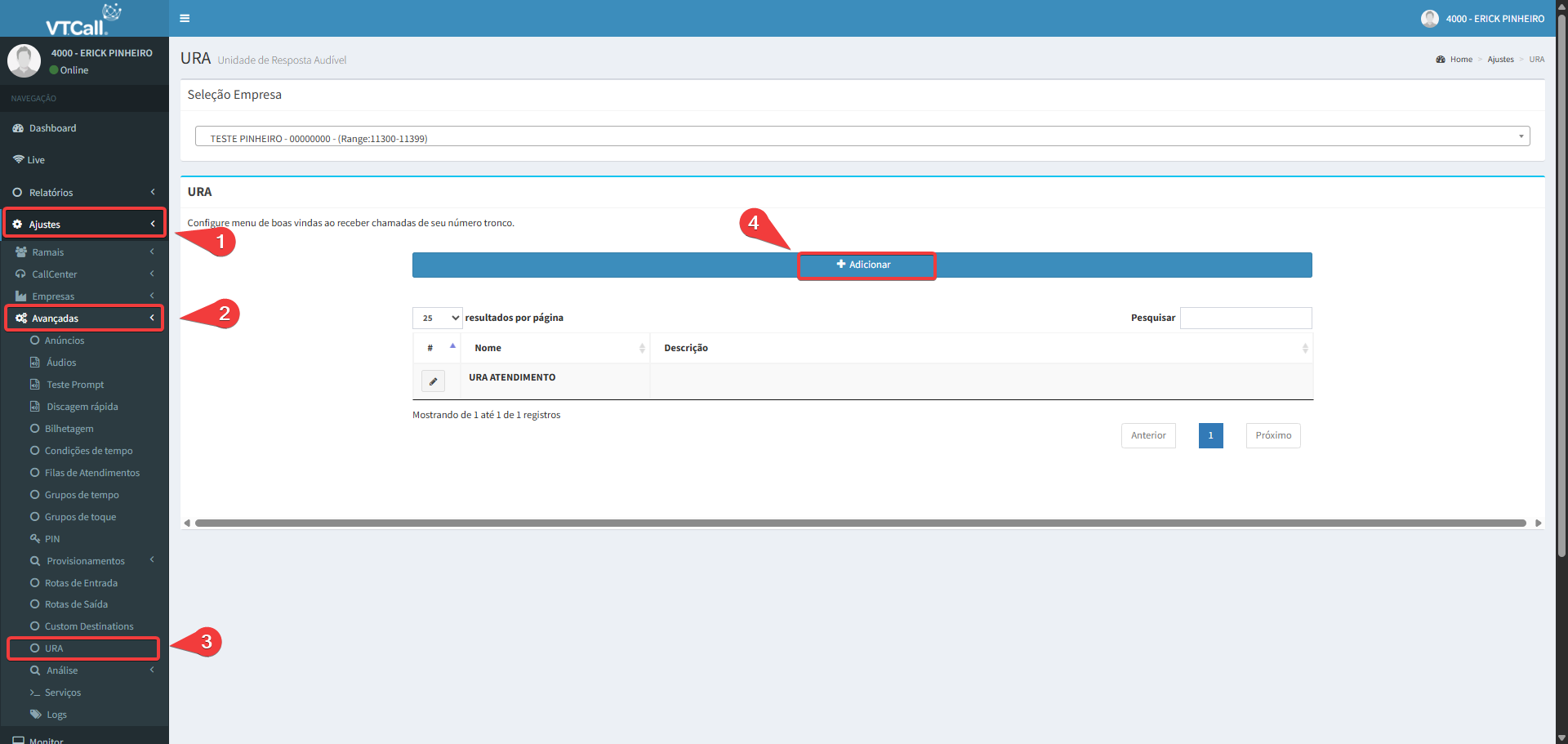
📞 Como Criar e Configurar uma URA (IVR)
Este tópico explica o passo a passo para criar e configurar uma URA (Unidade de Resposta Audível) no sistema.
2 - Configurações Gerais
Preencha os campos conforme abaixo:
🔹 Nome
Digite o nome da URA.
Exemplo: URA Principal
🔹 Descrição
Descreva a finalidade da URA.
Exemplo: URA de atendimento inicial da empresa
🔹 Anúncio
Selecione o áudio que será reproduzido ao atender a chamada.
Exemplo:
«Bem-vindo. Para Comercial digite 1, para Suporte digite 2, para Financeiro digite 3.»
🔹 Tempo Esgotado
Tempo (em segundos) que o sistema aguardará a digitação do cliente.
Exemplo: 10
🔹 Tentativas Inválidas
Quantidade de tentativas permitidas para digitação incorreta.
Exemplo: 3
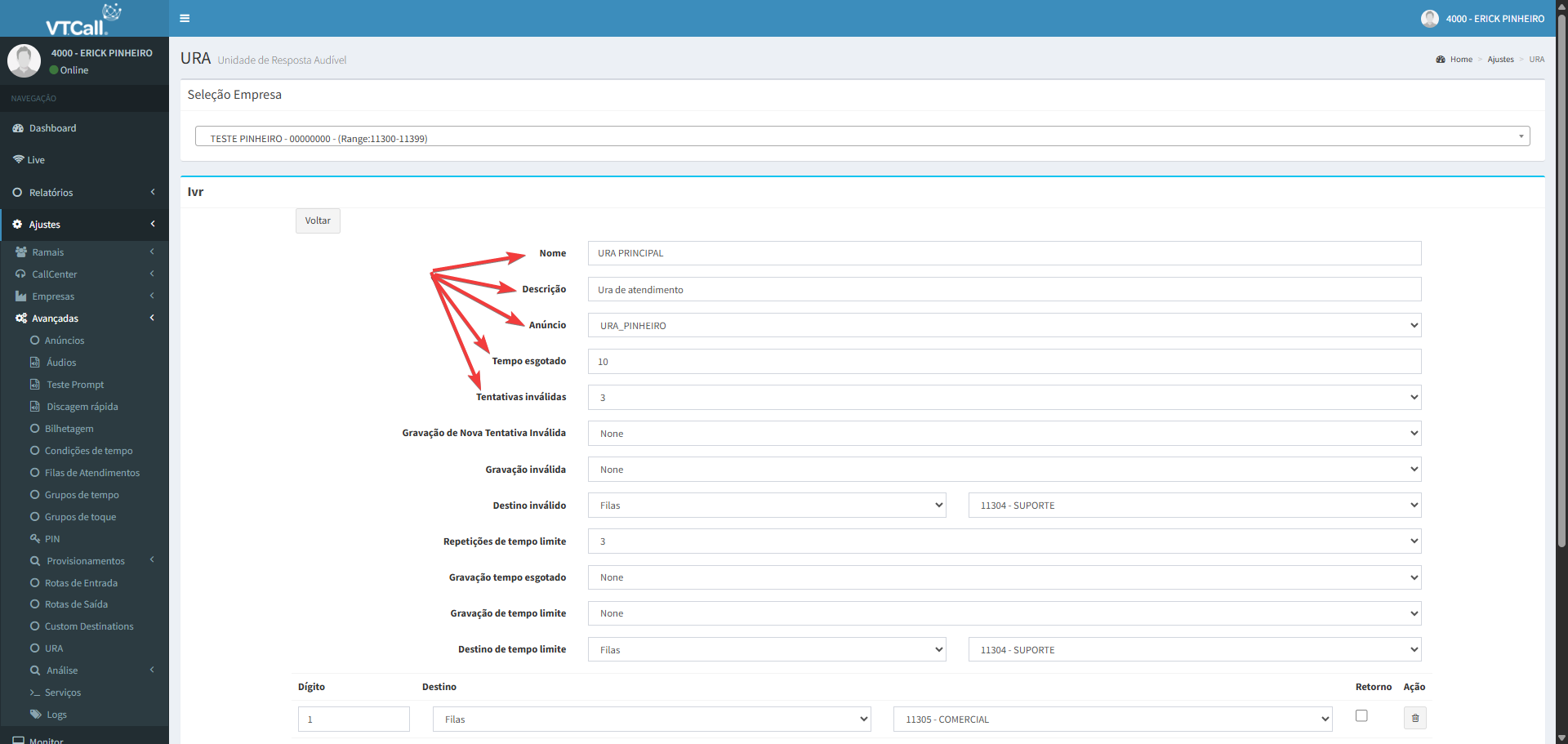
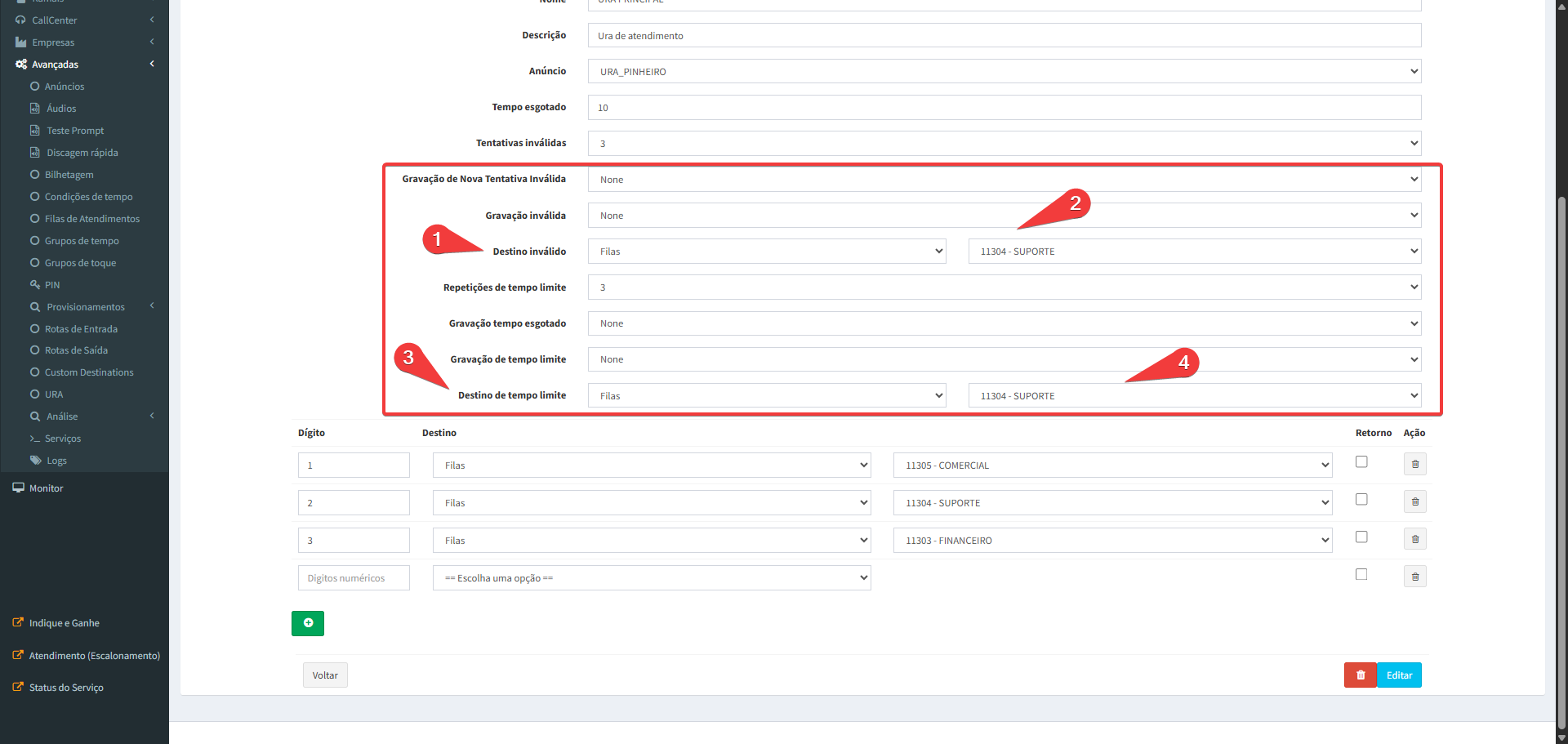
🔹 Gravação de Nova Tentativa Inválida
Selecione o áudio que será reproduzido quando o cliente digitar uma opção inválida.
🔹 Gravação Inválida
Áudio reproduzido quando a opção digitada não existir.
🔹 Destino Inválido
Defina para onde a ligação será encaminhada após atingir o limite de tentativas inválidas.
Exemplo:
Fila de atendimento
Ramal
Correio de voz
Configuração de Tempo Limite
🔹 Repetições de Tempo Limite
Quantidade de vezes que o anúncio será repetido caso o cliente não digite nenhuma opção.
🔹 Gravação Tempo Esgotado
Áudio que será reproduzido quando o tempo expirar.
🔹 Destino de Tempo Limite
Defina para onde a chamada será enviada caso o cliente não escolha nenhuma opção.
Dígito e Destino:
O objetivo do item “Dígito” é definir qual(ais) tecla(s) o cliente deverá pressionar (1, 2, 10, 11, 100, 200, etc.) em seu próprio telefone para ser direcionado ao destino que deseja falar na URA de Atendimento da empresa. O objetivo do item “Destino” é definir para qual local (Fila, Grupo, Ramal, Ura, etc.) o cliente será direcionado após digitar uma opção da URA de Atendimento da empresa.
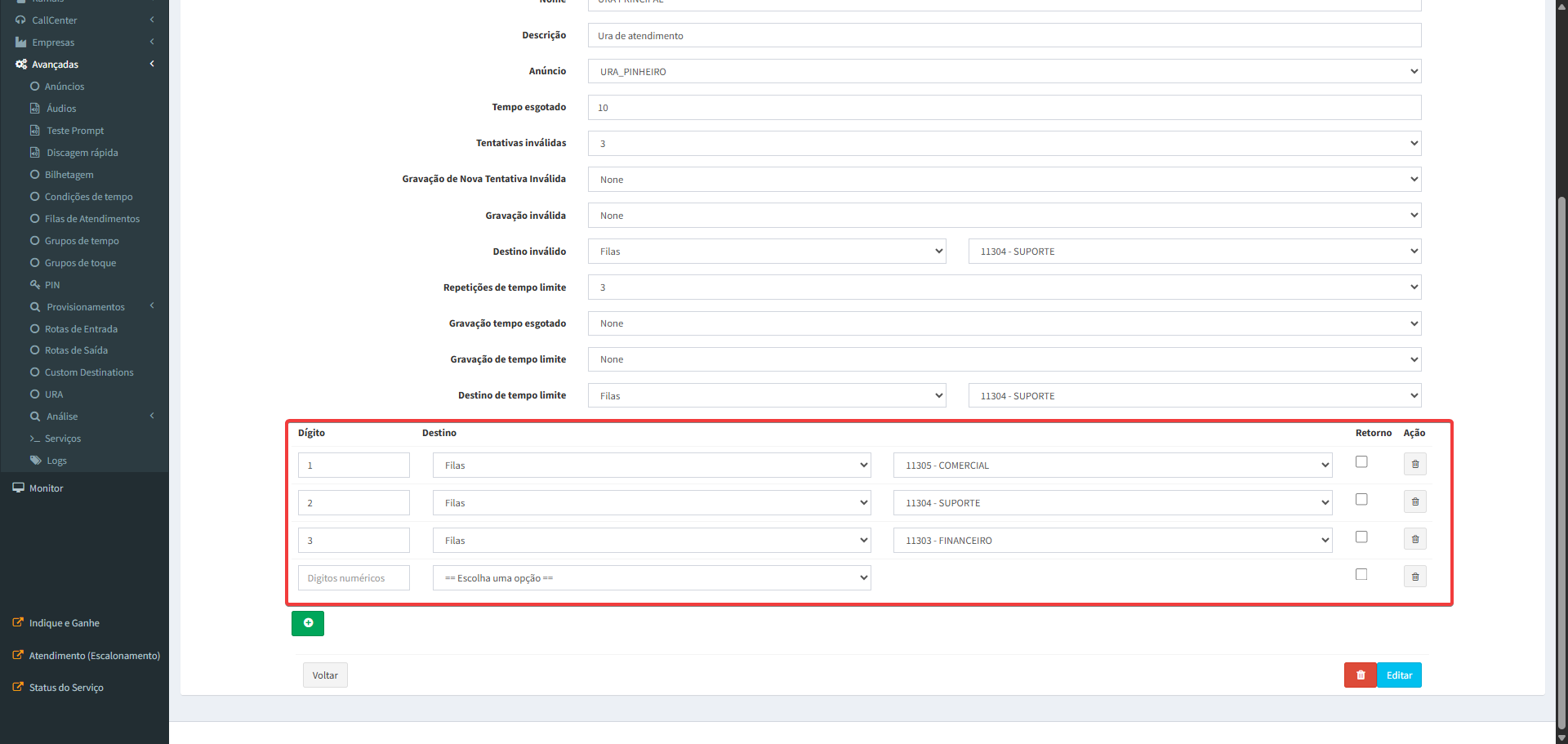
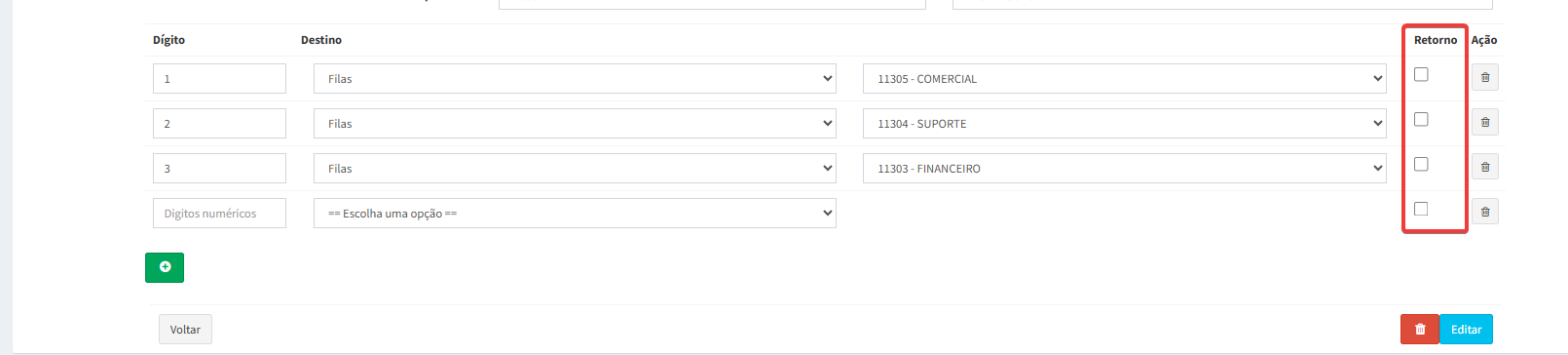
Retorno:
Neste item é possível habilitar ou desabilitar o retorno para a mesma opção novamente, exemplo se o dígito é 1 com destino para a fila de atendimento “Comercial”, caso a chamada toque na fila e não seja atendida após um determinado tempo chamando, você pode habilitar a opção “retornar” e a chamada irá a tocar na fila comercial novamente.
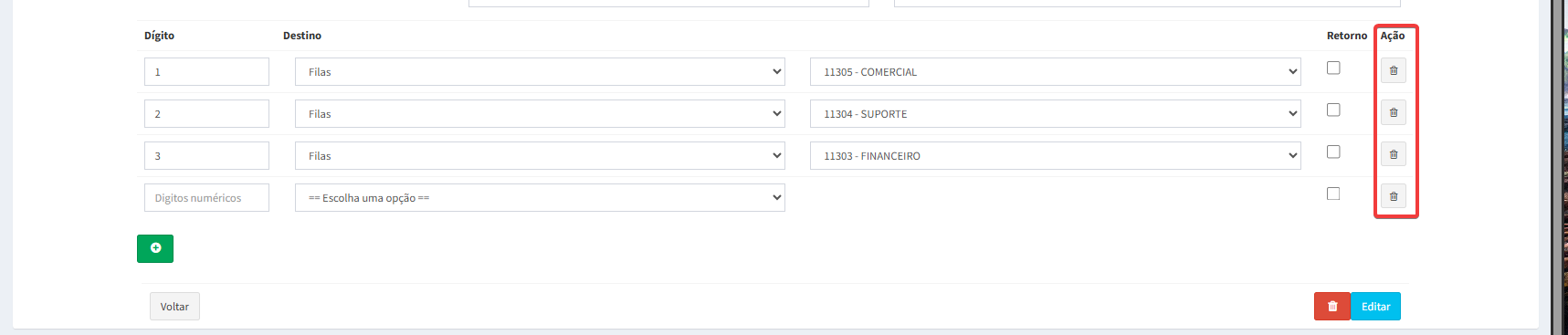
Ação:
Neste item é possível excluir os dígitos e destinos criados ou editados.
Por fim, basta clicar no botão Editar e depois em Aplicar como mostrado na imagem abaixo.
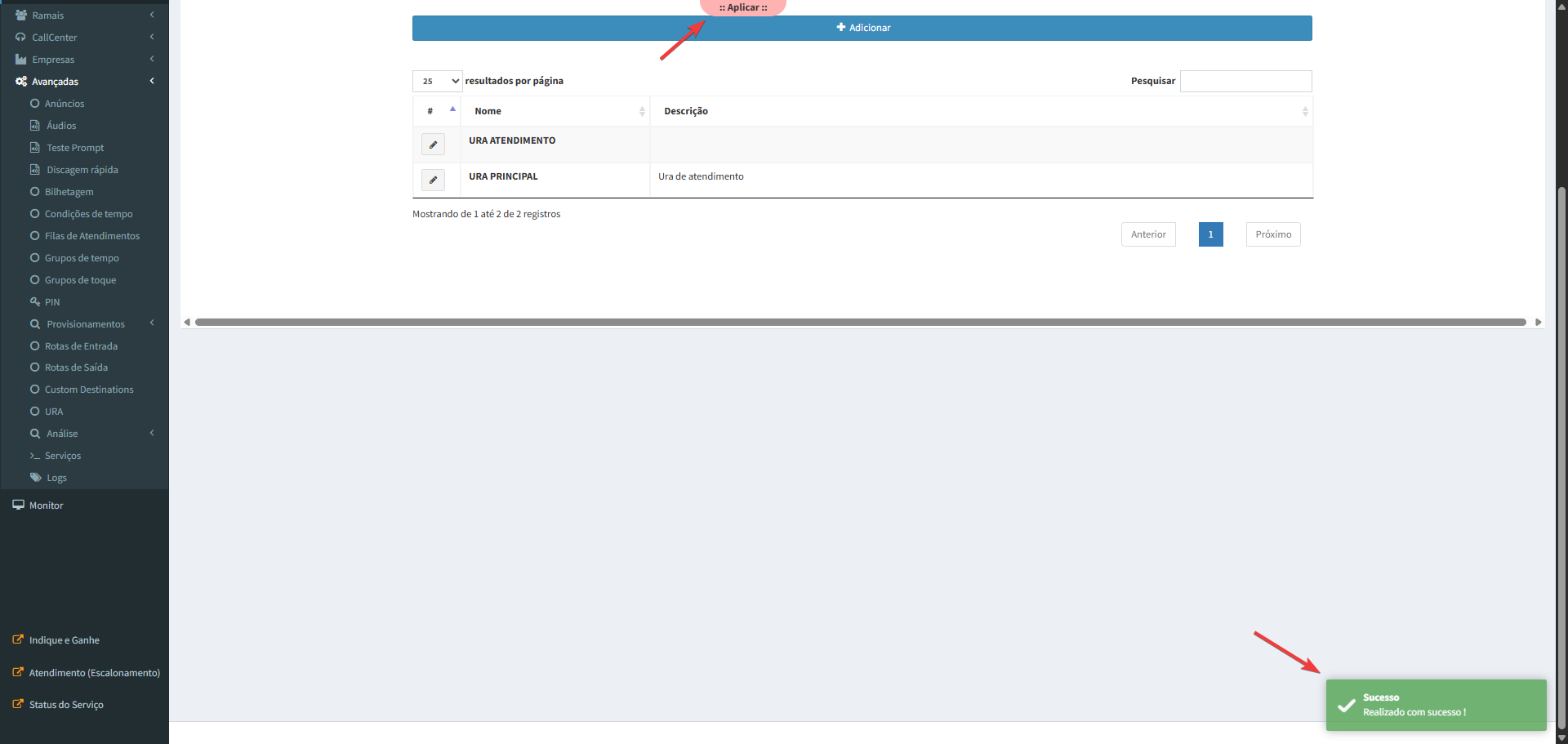
Notem que no canto inferior a direita, há uma informação de sucesso, essa mensagem aparecerá depois que clicar no botão de editar.
Pronto, seguindo esse passo a passo sua URA estará criada!