¶ Gateway Khomp KAP 320
Este documento descreve a maneira de como configurar o Gateway Khomp KAP 320.
¶ Cenário Proposto
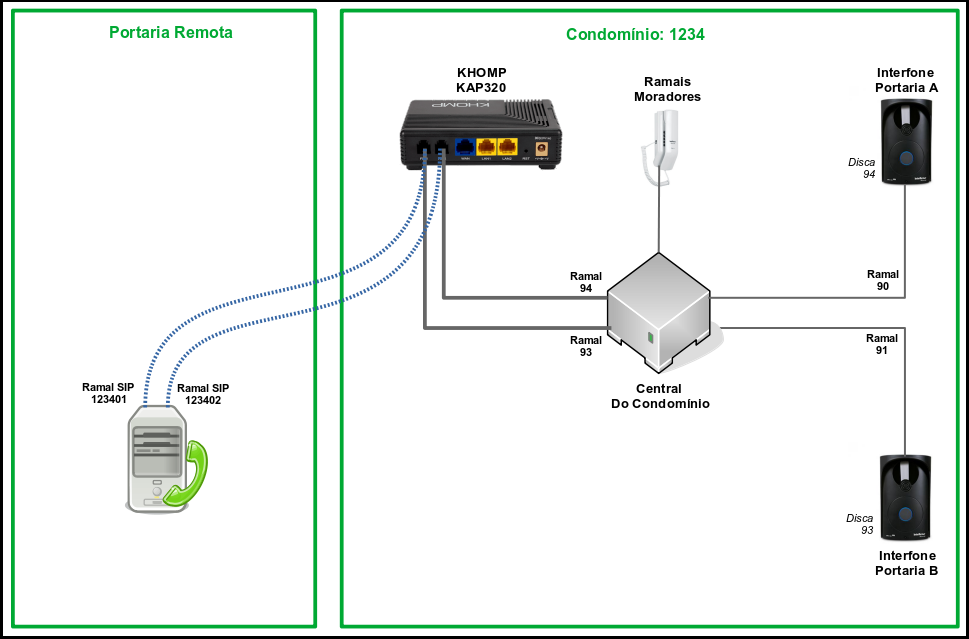
Centrais Analógicas com KAP320.
¶ 🚀 1 Configuração de Registro dos Ramais SIP
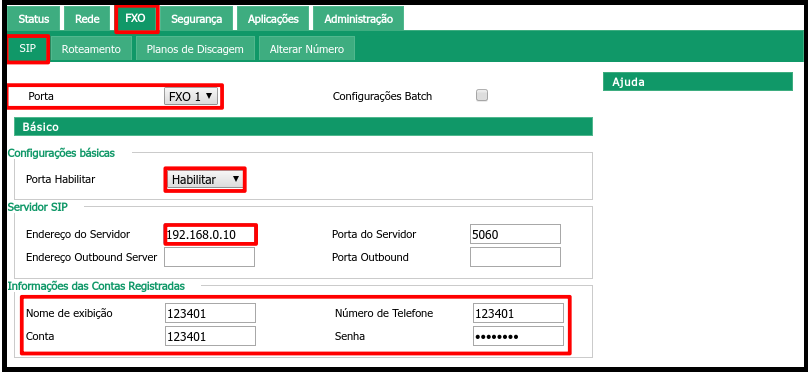
Acesse a Interface de Gerenciamento do KAP320, abas FXO e SIP, e preencha as seguintes informações.
Clique em Salvar e Aplicar.
¶ ⚙️ Configurações
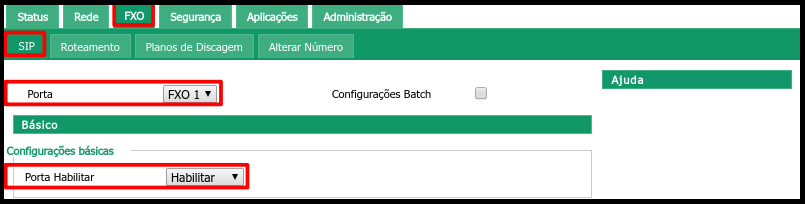
Porta: Selecione a Porta FXO a linha correspondente.
Porta Habilitar: Selecione Habilitar.
Endereço do Servidor: Insira o endereço IP do Servidor de Registro.
Nome de exibição: Número do Ramal.
Conta: Número do Ramal.
Número do Telefone: Número do Ramal.
Senha: Senha de registro do Ramal.
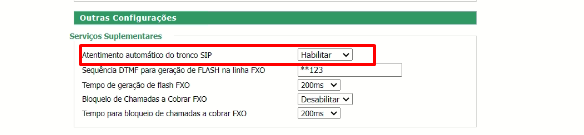
Deixar o atendimento automático do tronco SIP habilitado.
¶ 📊 Verificação do Registro
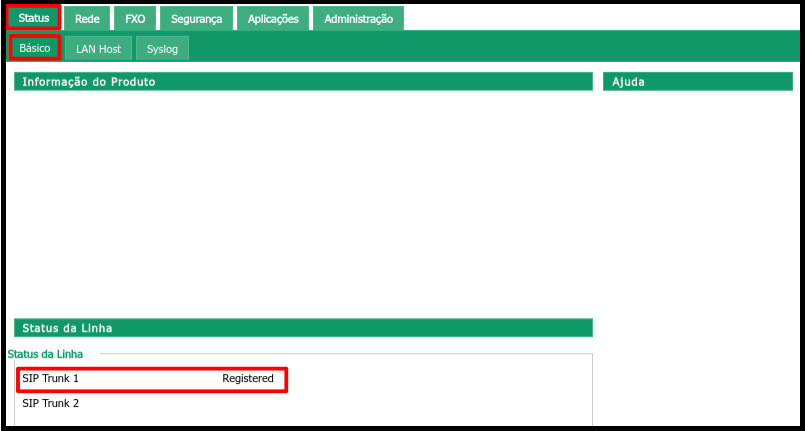
Vá até:
Status → Básico
Valide se o ramal/conta apresenta-se como Registrado.
¶ 🚪 2 Configuração de Entrada para o Porteiro / Apartamento
Acesse a Interface de Gerenciamento do KAP320, abas:
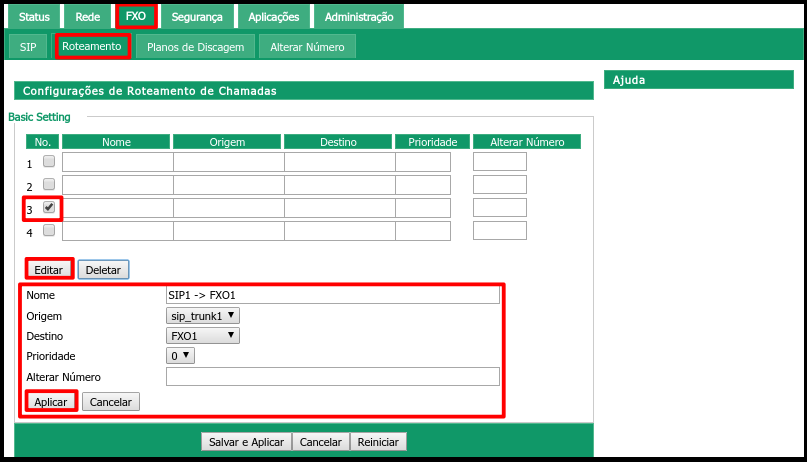
FXO → Roteamento
Preencha as seguintes informações.
Clique em Salvar e Aplicar.
¶ ⚙️ Configurações
Nome: Descritivo sobre configuração da Porta FXO.
Origem: Trunk SIP do Canal FXO1.
Destino: Canal FXO1.
Prioridade: 0.
Alterar Número: Deixar em branco para o PABXFLEX discar para os ramais analógicos da Central.
⚠️ OBS:
Para salvar as rotas aplicadas nesta tela, é necessário primeiro aplicar as configurações.
- Clique em Aplicar
- Depois clique em Salvar e Aplicar
¶ 🔁 3 Configuração de Saída do Porteiro / Apartamento para o PABXFLEX (Portaria Remota)
Acesse a Interface de Gerenciamento do KAP320, abas:
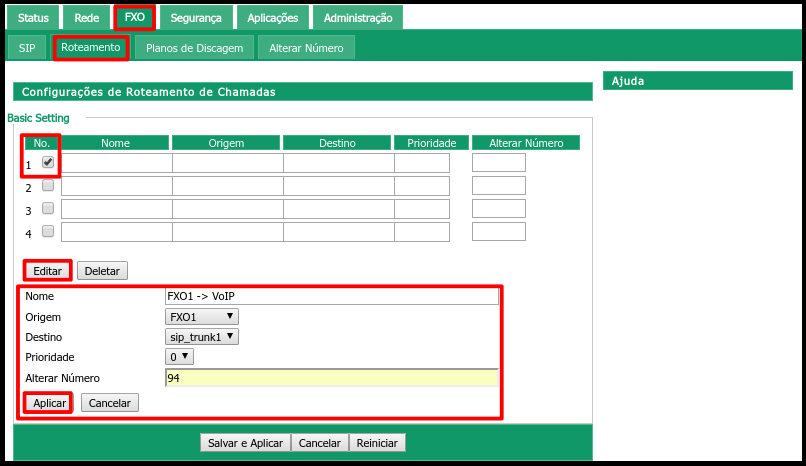
FXO → Roteamento
Preencha as seguintes informações.
Clique em Salvar e Aplicar.
¶ ⚙️ Configurações
Nome: Descritivo sobre configuração da Porta FXO.
Origem: Canal FXO1.
Destino: Trunk SIP do Canal FXO1.
Prioridade: 0.
Alterar Número: Adicione o Piloto de Atendimento da Central de Monitoramento.
⚠️ OBS:
Para salvar as rotas aplicadas nesta tela, é necessário primeiro aplicar as configurações.
- Clique em Aplicar
- Depois clique em Salvar e Aplicar
¶ 📞 4 Configuração de Bina
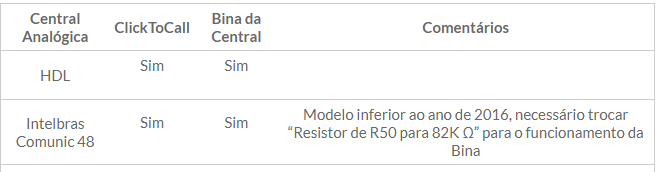
O funcionamento da Bina depende da central.
A impedância varia conforme o fabricante da central.
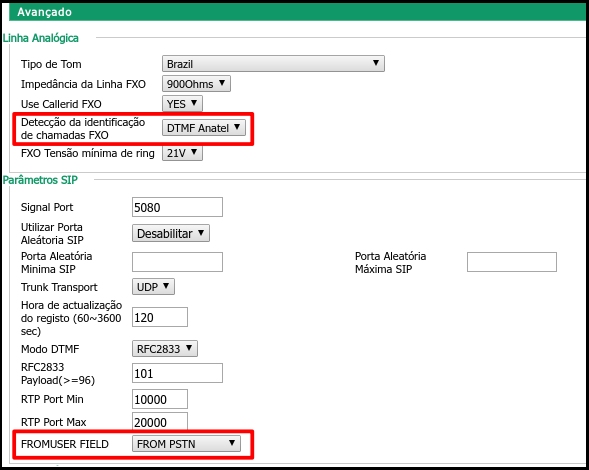
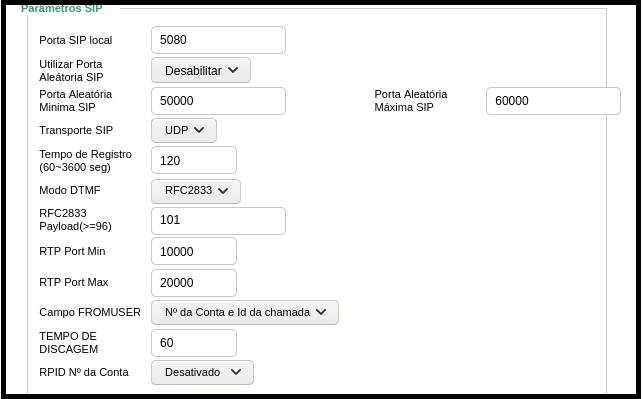
Acesse a Interface de Gerenciamento do KAP320, abas FXO e SIP, e preencha as seguintes informações.
¶ Para v3.21
Clique em Salvar e Aplicar.
¶ ⚙️ Configurações
Detecção da identificação de chamadas FXO: DTMF Anatel
FROMUSER FIELD: FROM PSTN
¶ ℹ️ Mais Informações
Para mais detalhes consulte o Site Khomp.