¶ Como usar o Monitoramento (MONITOR) para acompanhar ramais, linhas e filas
¶ Resumo
Este artigo explica como usar o recurso de Monitoramento (MONITOR) para acompanhar, em tempo real, ramais, linhas, chamadas em filas e tempo de espera.
O monitor pode ser acessado via web, em computadores ou dispositivos móveis, independentemente da localização do supervisor.
Também são apresentados os botões, recursos, status, símbolos e áreas disponíveis na tela de monitoramento.
¶ Quando usar este artigo
Use este artigo quando precisar:
- acompanhar ramais e linhas em tempo real;
- validar ramais disponíveis, em atendimento ou em pausa;
- acompanhar entrada de chamadas em filas;
- verificar tempo de espera das chamadas;
- executar ações durante chamadas pelo monitor;
- entender os botões e símbolos da tela de monitoramento;
- identificar o status dos ramais por cor ou símbolo;
- monitorar filas de atendimento.
¶ Antes de começar
Antes de iniciar, verifique se você possui:
- acesso ao recurso de Monitoramento (MONITOR);
- acesso via web, por computador ou dispositivo móvel;
- ramal disponível para executar ações no monitor, quando aplicável;
- permissão para visualizar ramais, linhas e filas da empresa.
Os usuários, permissões de acesso e ramais exibidos na tela de monitoramento do são gerenciados exclusivamente pela equipe da VTCall, garantindo a correta configuração e segurança do ambiente. Caso seja necessário criar um novo usuário, alterar permissões de acesso ou incluir/remover ramais do monitoramento, solicite a alteração por meio do e-mail [email protected]. Na solicitação, informe o ramal desejado e descreva as permissões que deverão ser concedidas ou removidas para que a configuração seja realizada.
¶ Passo a passo
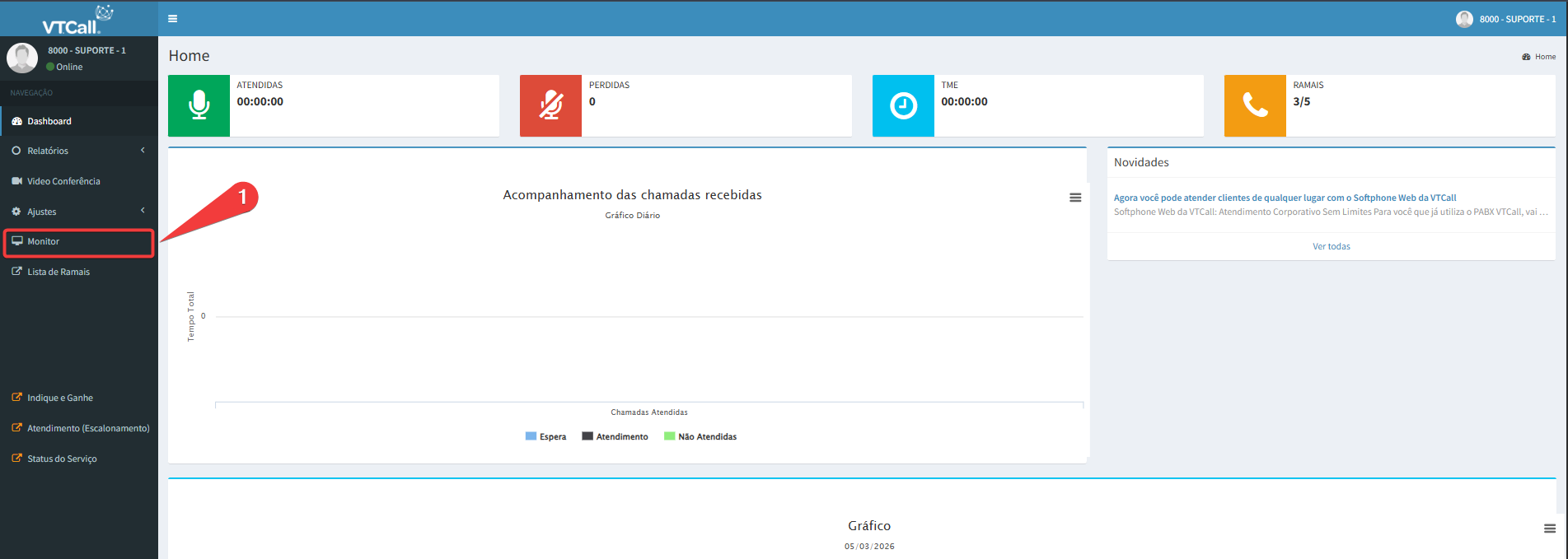
¶ Monitoramento (MONITOR)
O recurso de monitoramento, ou monitor, permite que a empresa acompanhe em tempo real todos os ramais e linhas, independentemente da localização do supervisor.
Pode ser acessado via web em computadores ou dispositivos móveis.
É possível validar ramais disponíveis, em atendimento, em pausa, acompanhar entrada de chamadas em filas, tempo de espera e histórico de atendimentos.
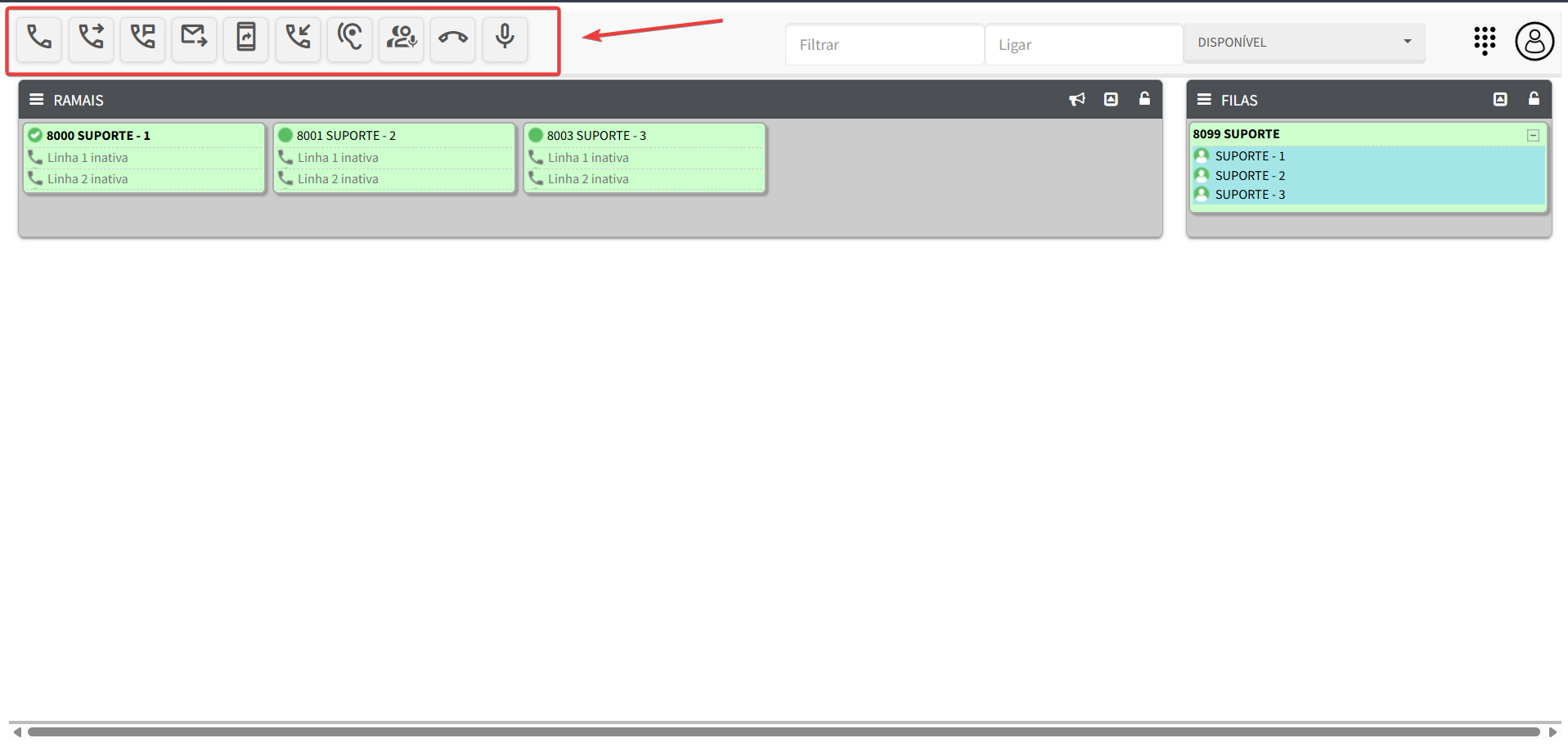
¶ 1. Botões e recursos: parte superior do monitoramento
Os botões permitem que o ramal que está utilizando o monitor execute ações durante chamadas.
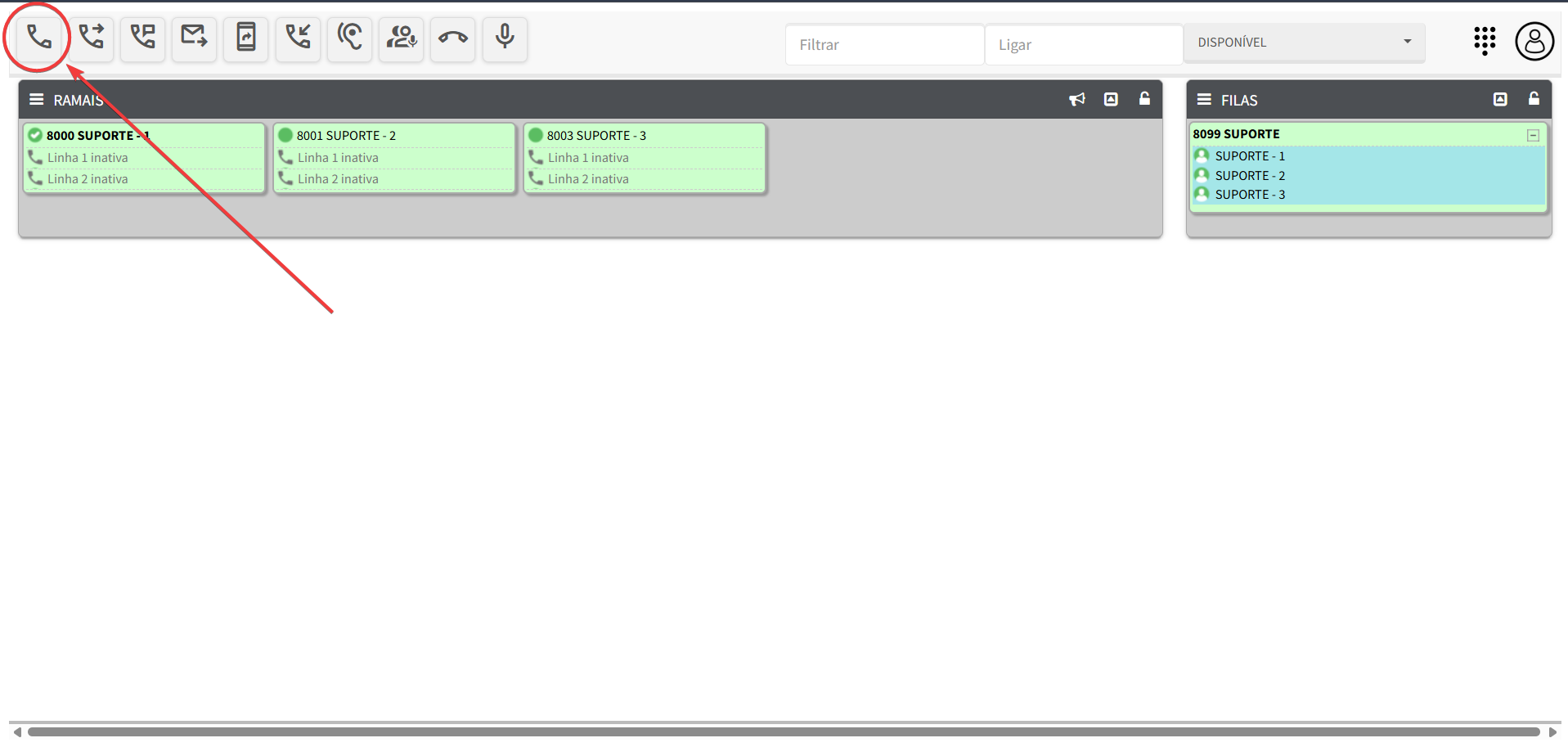
¶ 1.1 Botão 1 – Ligar
Liga para um ramal disponível no monitor. Basta selecionar um ramal verde e clicar em Ligar. O PABX realizará a ligação para o seu ramal.
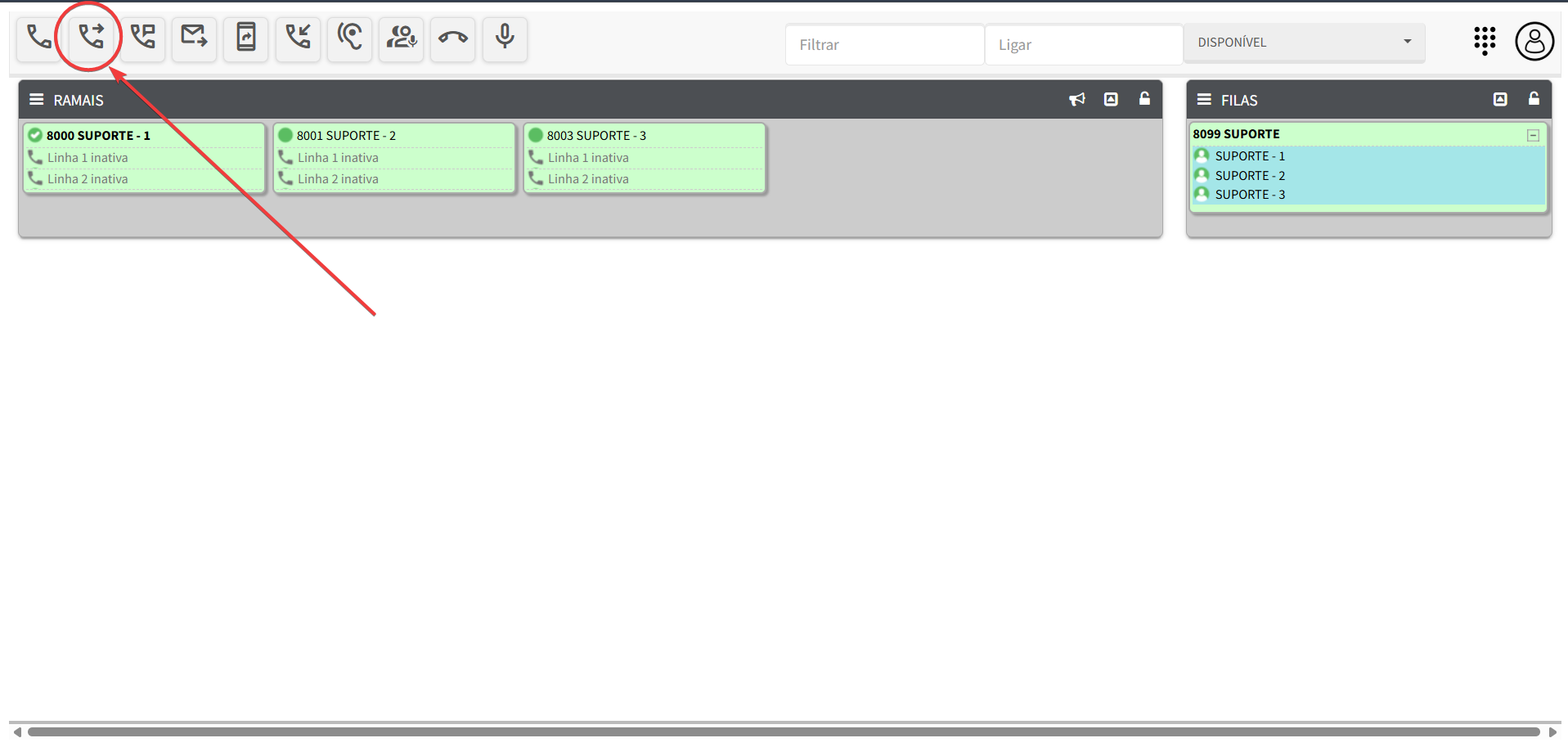
¶ 1.2 Botão 2 – Transferência Cega
Transfere uma ligação ativa diretamente para outro ramal disponível. Selecione o ramal e clique em Transferência Cega.
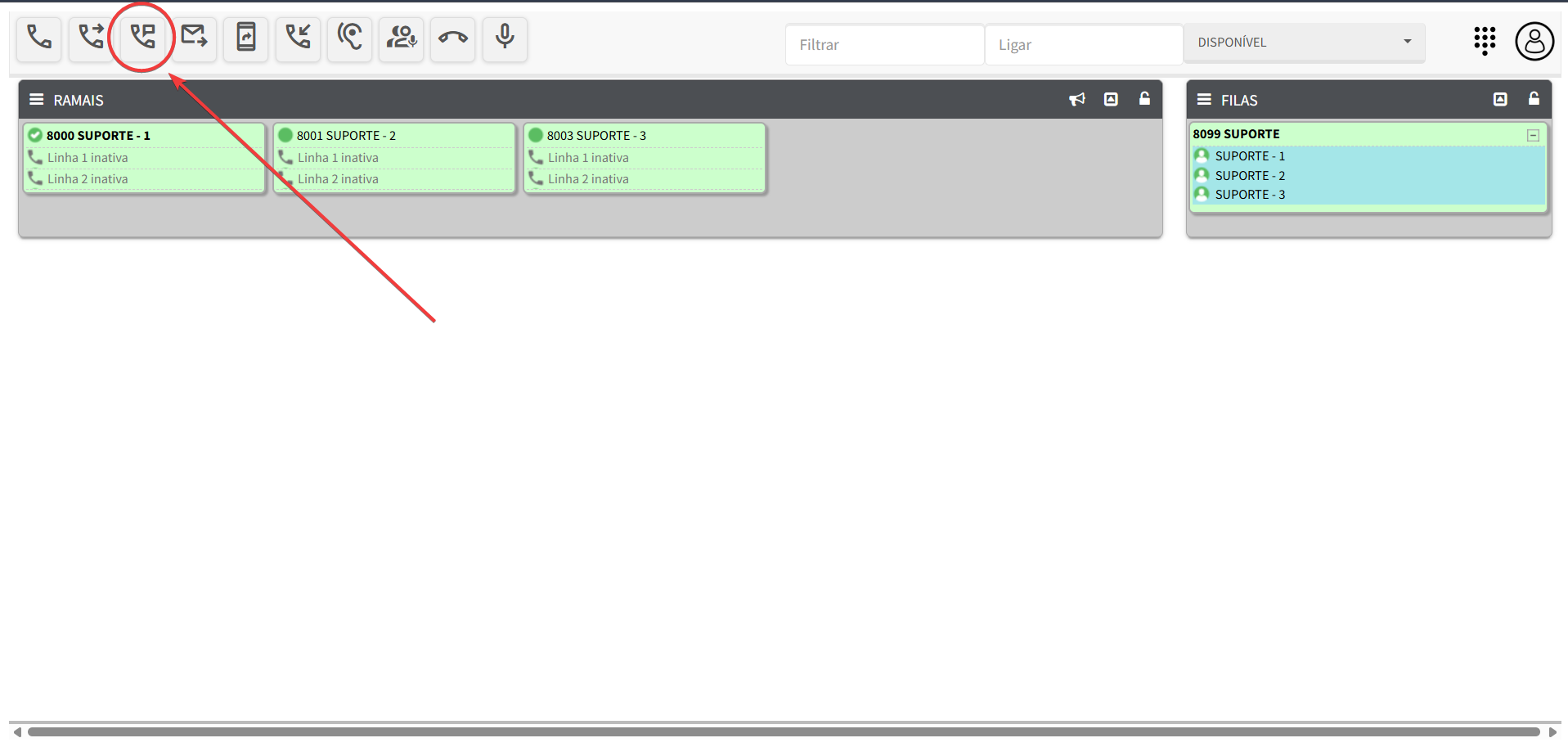
¶ 1.3 Botão 3 – Transferência Assistida
Transfere uma ligação ativa com acompanhamento. Clique em um ramal disponível, clique em Transferência Assistida, informe o ramal sobre a transferência e encerre a ligação.
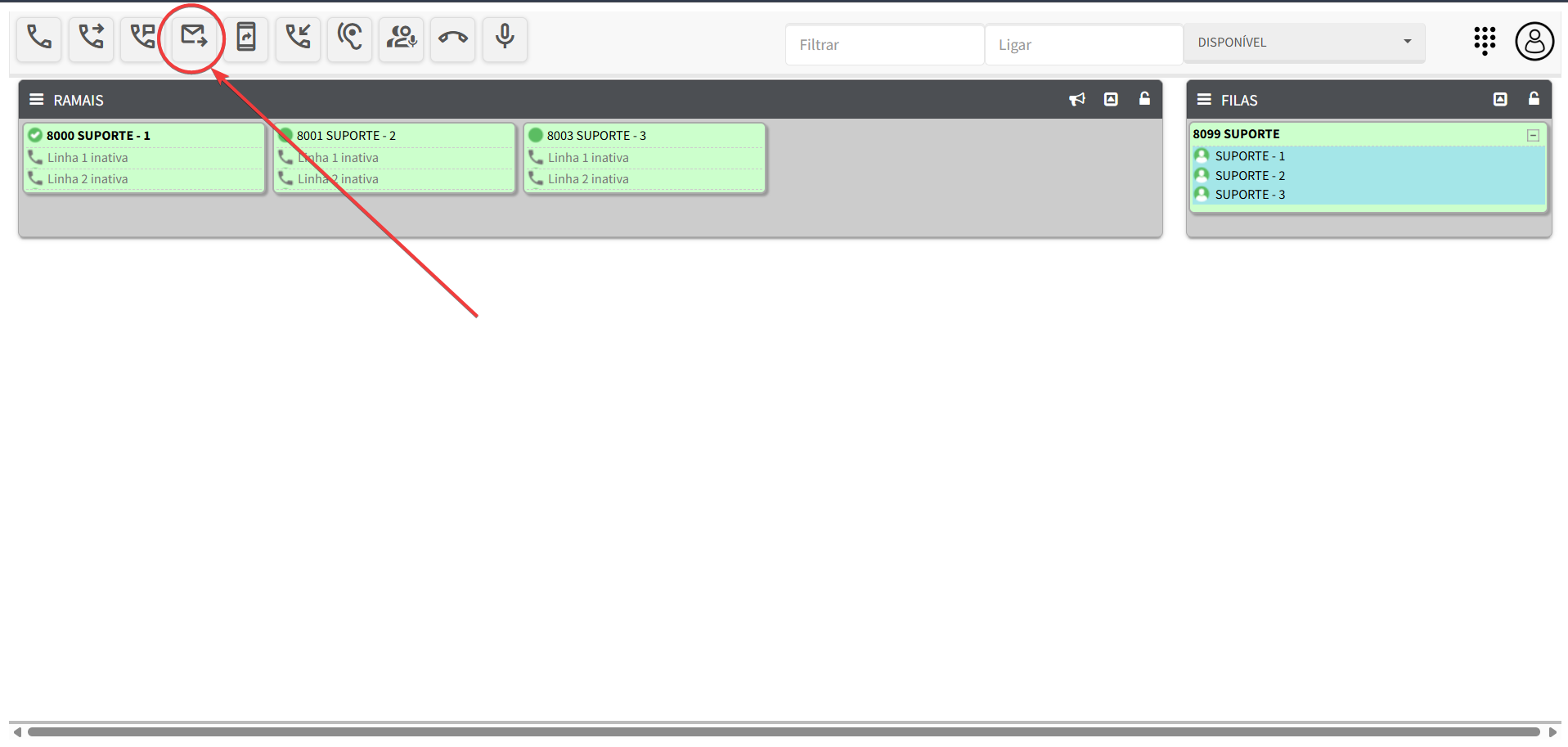
¶ 1.4 Botão 4 – Transferir para Correio Eletrônico
Transfere a chamada ativa para o correio de voz, se habilitado no PABX.
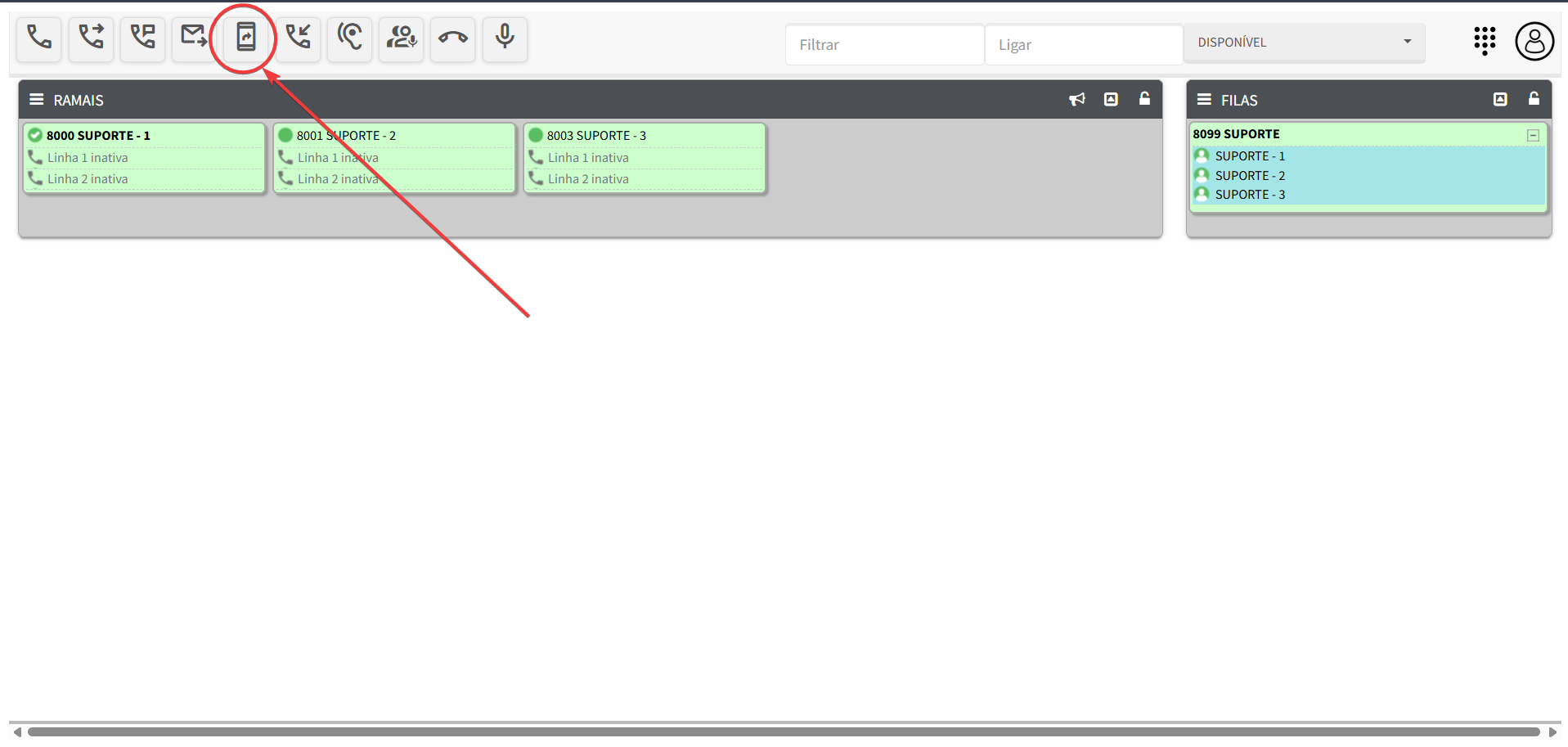
¶ 1.5 Botão 5 – Transferir para o Celular
Transfere a chamada ativa para o celular do ramal, caso a configuração de transferência esteja ativa.
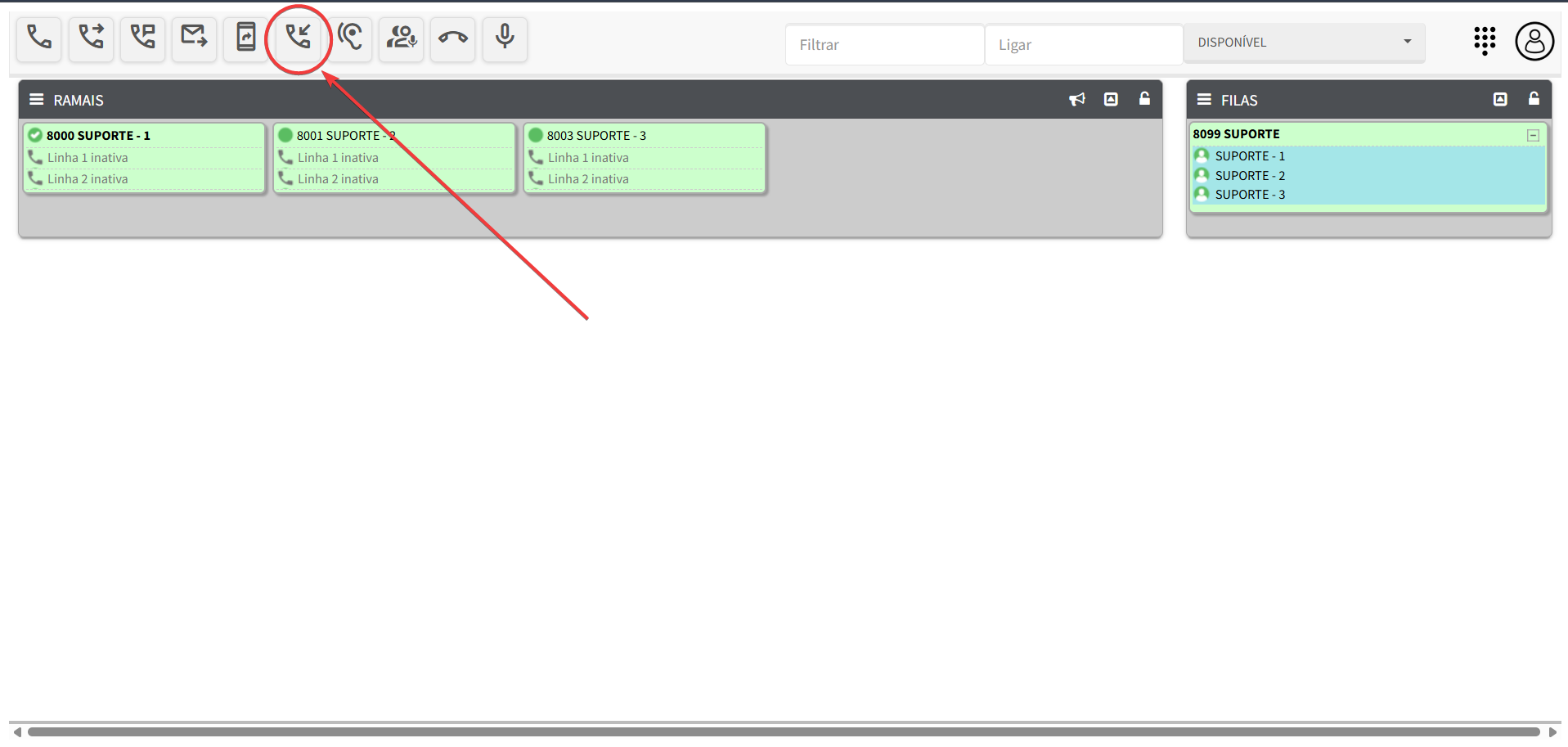
¶ 1.6 Botão 6 – Capturar Chamada
Captura uma chamada que está tocando em outro ramal para o seu ramal.
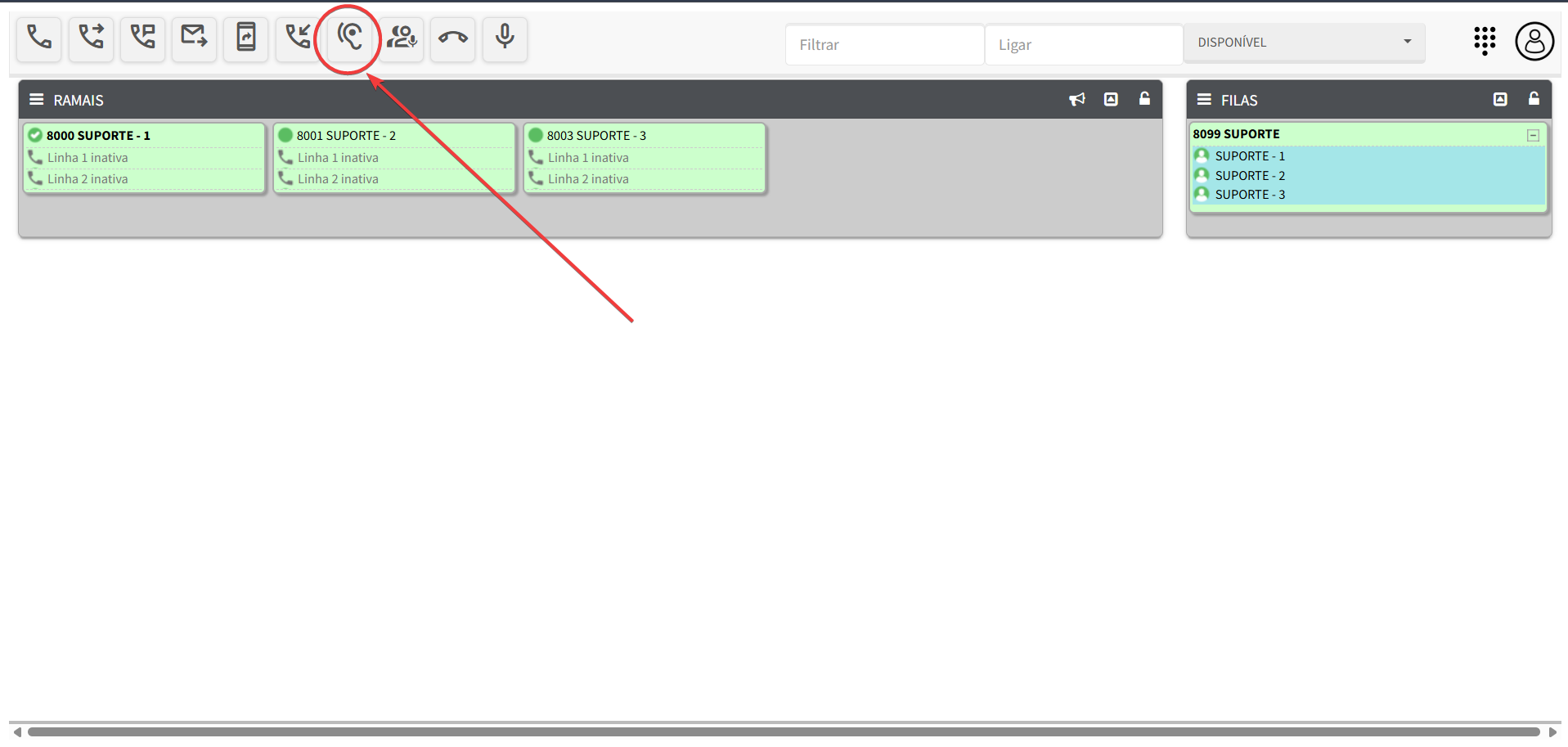
¶ 1.7 Botão 7 – Ouvir
Permite ouvir uma chamada ativa em tempo real sem ser ouvido pelos participantes.
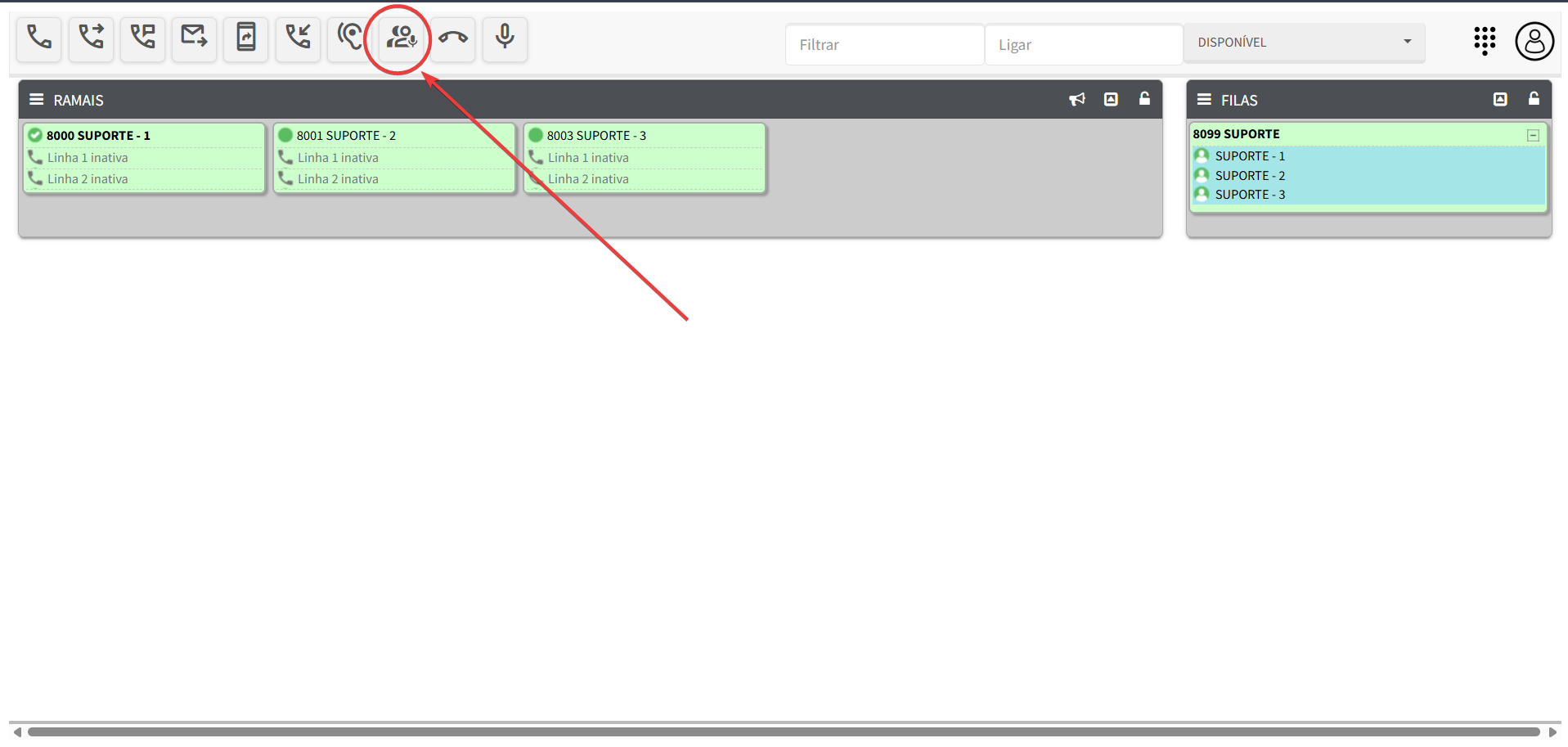
¶ 1.8 Botão 8 – Ouvir e Orientar/Sussurrar
Permite ouvir e orientar um usuário em uma ligação ativa, de forma oculta para o outro participante.
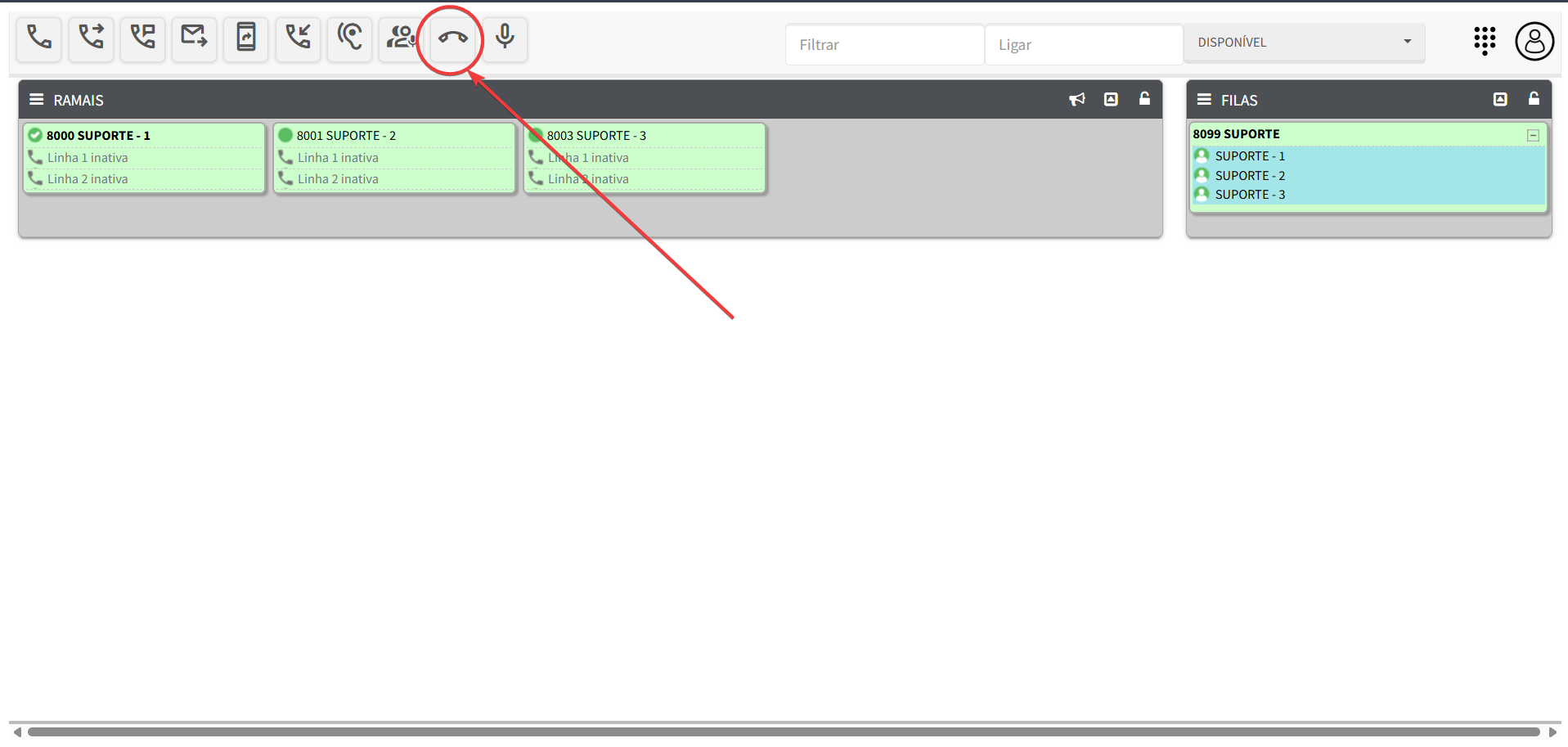
¶ 1.9 Botão 9 – Desligar
Encerra qualquer chamada ativa. Aparece um pop-up para confirmação antes de desligar.
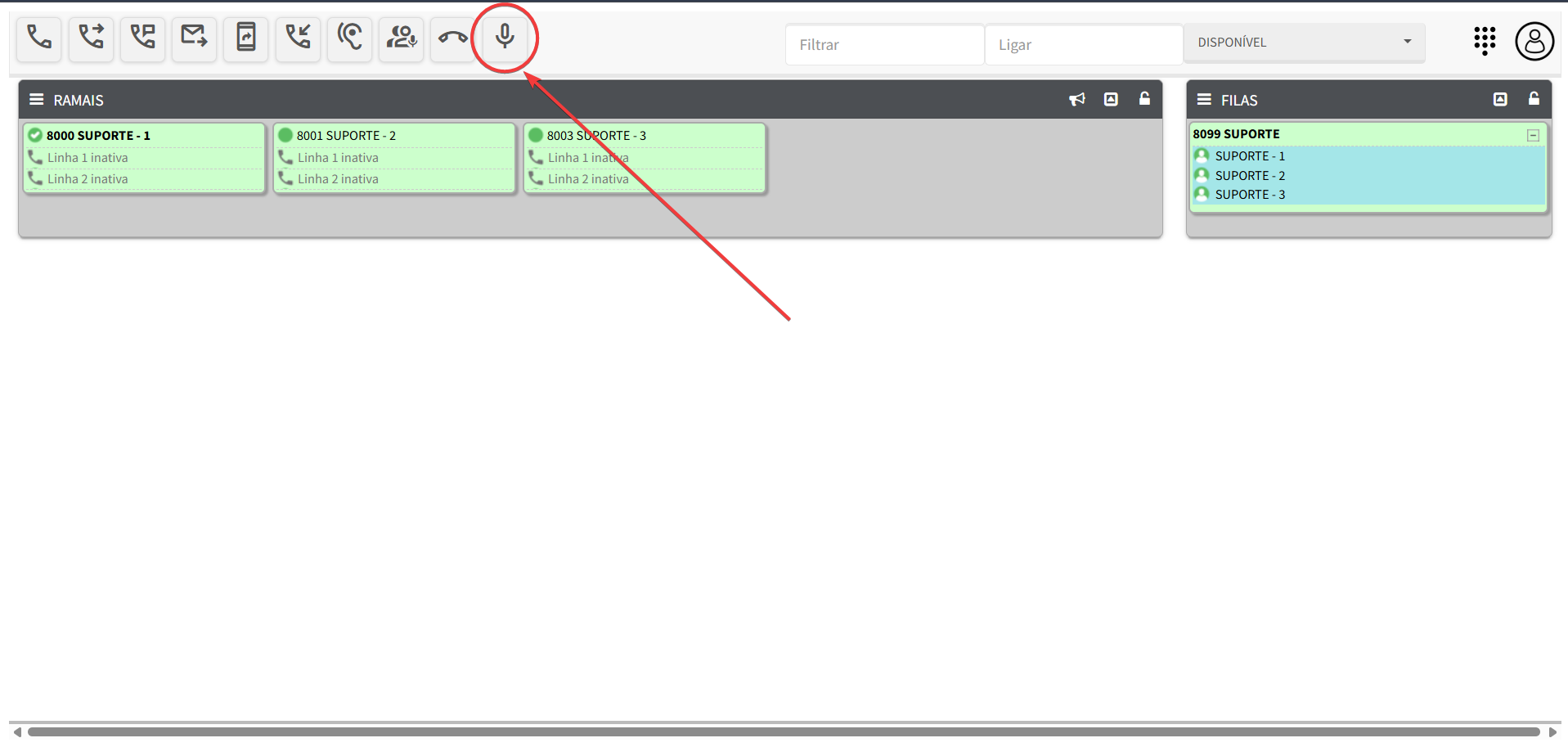
¶ 1.10 Botão 10 – Gravação de Chamada
Permite gravar a chamada ativa, independentemente da configuração do PABX. As gravações ficam disponíveis no relatório de ligações.
¶ 1.11 Botão 11 – Conferência
Permite criar conferências entre ramais em chamadas ativas. É possível incluir participantes adicionais durante a conferência.
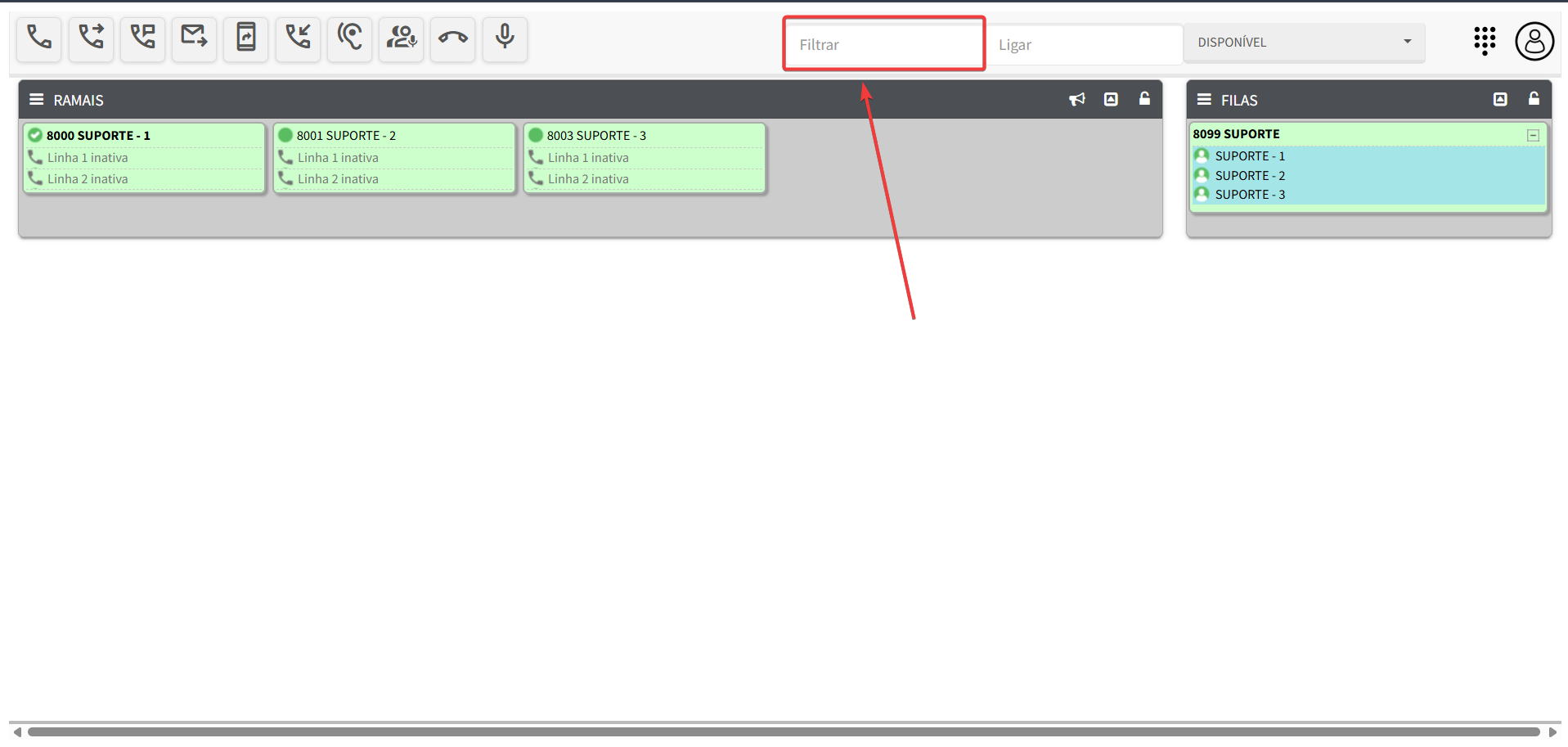
¶ 1.12 Opção – Filtrar
Pesquisa por ramal ou nome de usuário específicos no monitor.
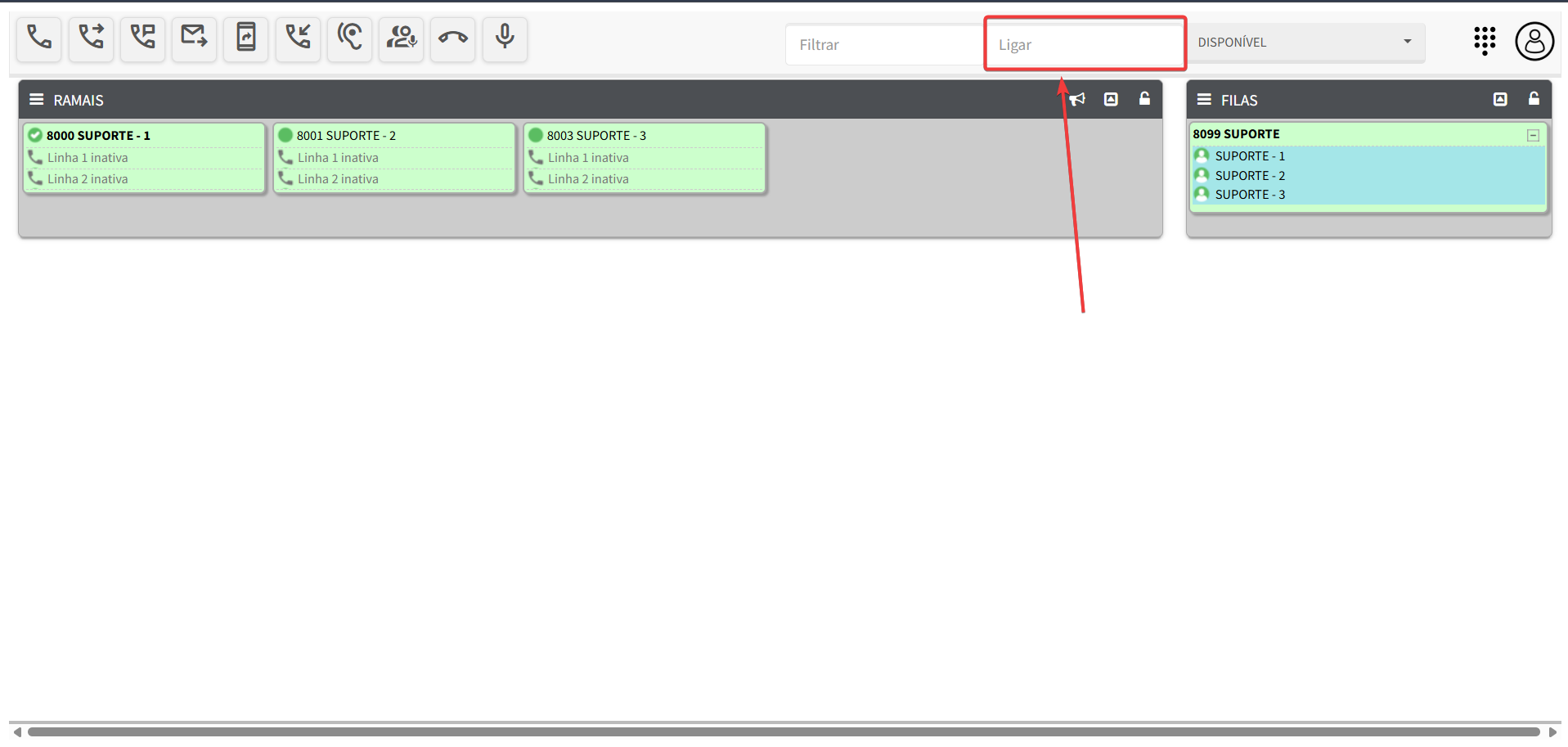
¶ 1.13 Opção – Ligar
Realiza uma ligação para o ramal digitado no campo de ligação.
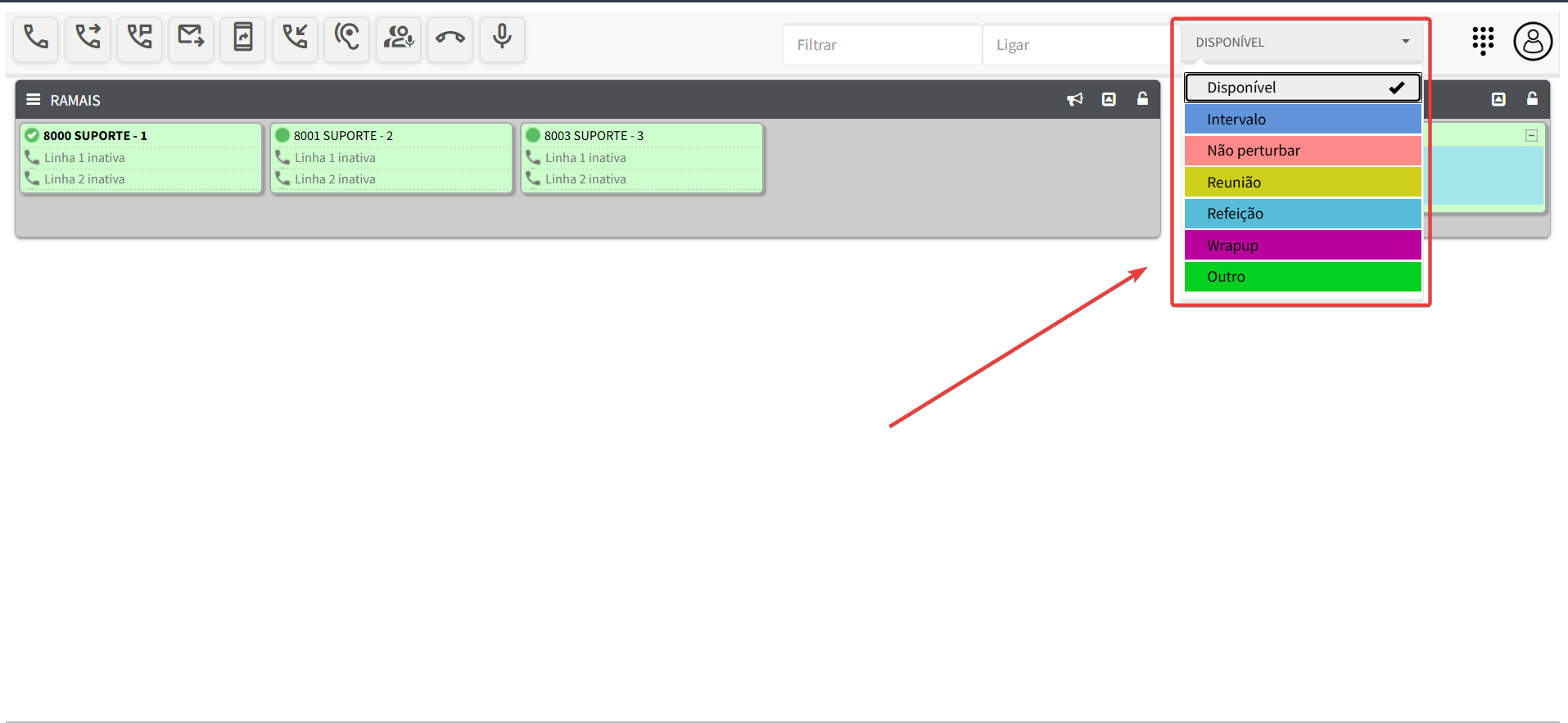
¶ 1.14 Opção – Disponível (Status)
Altera o status do seu ramal no monitoramento.
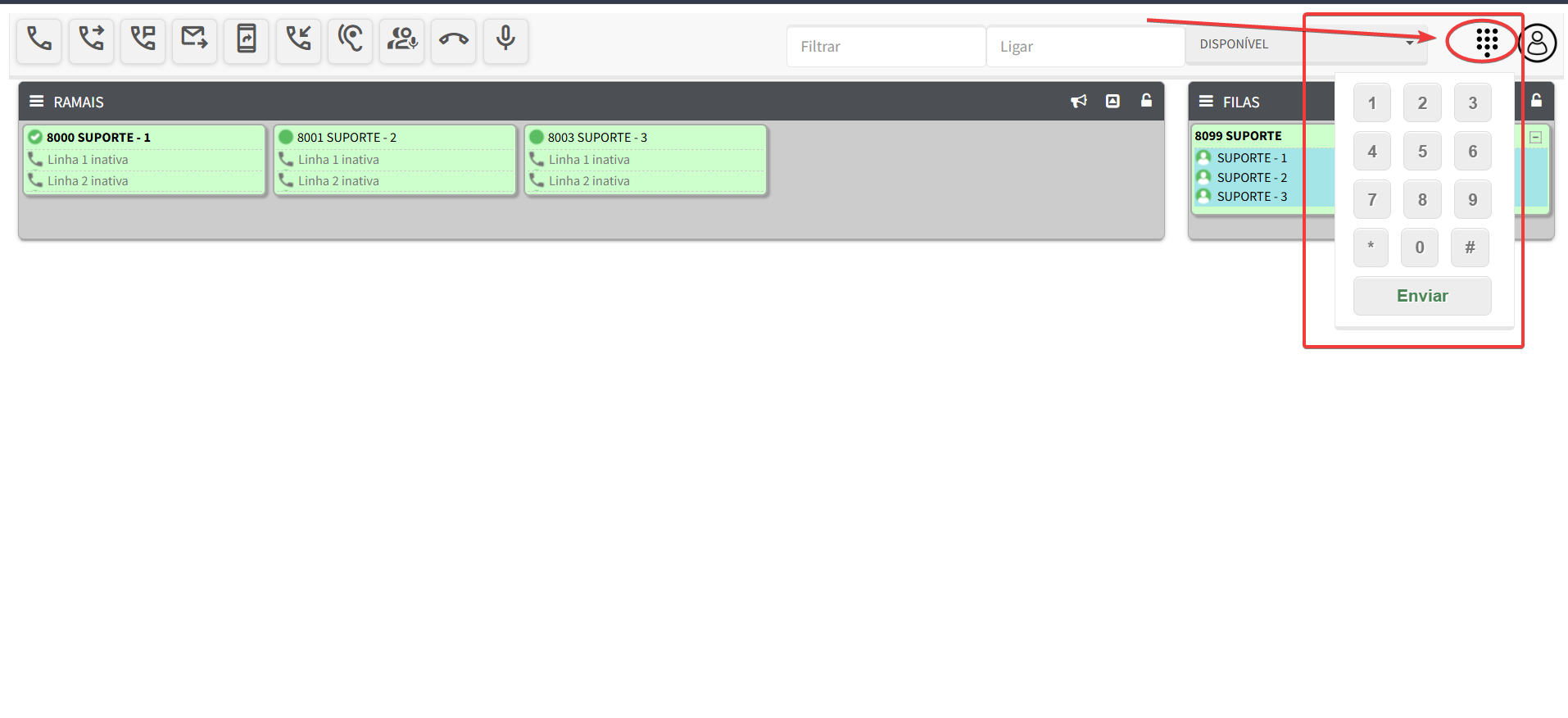
¶ 1.15 Opção – Teclado
Permite discar diretamente para um ramal por meio do teclado do monitor.
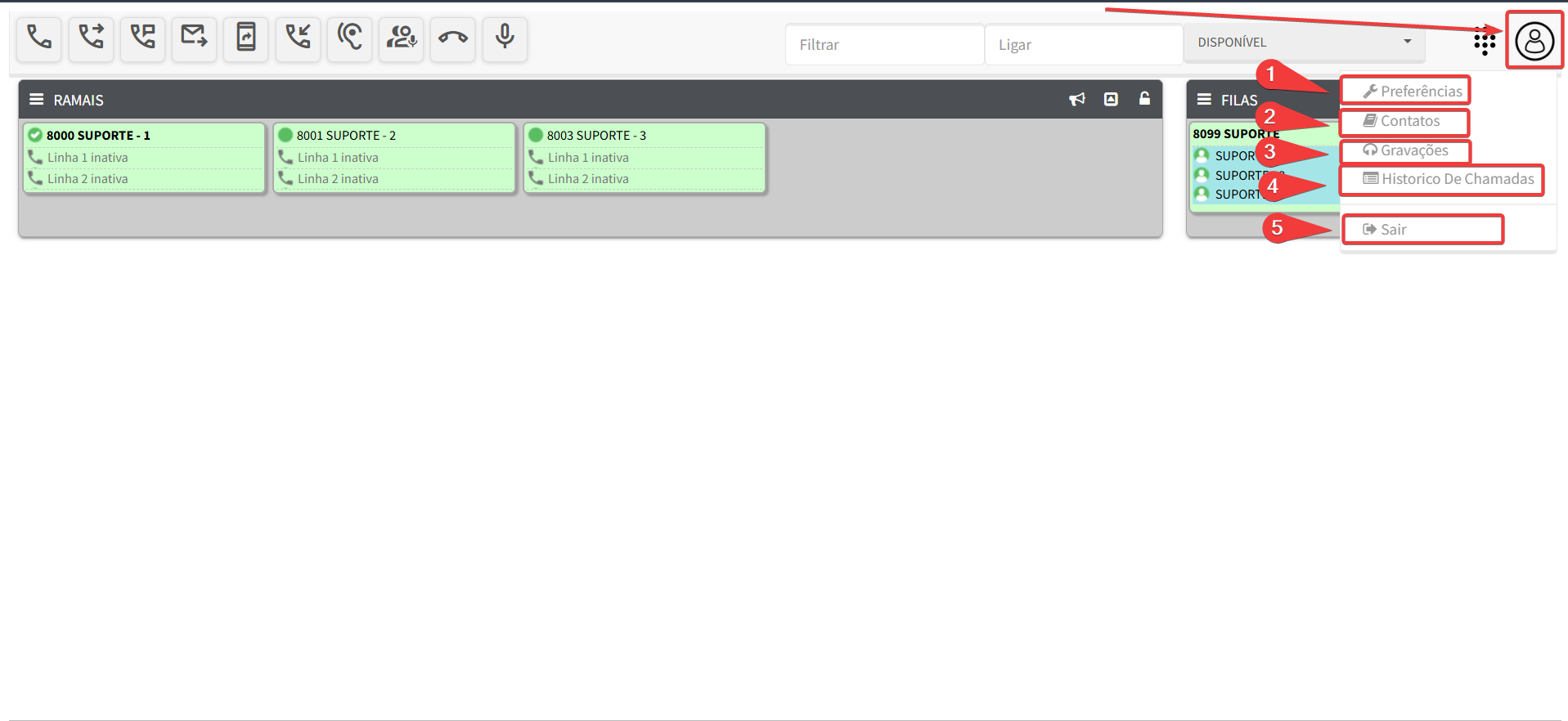
¶ 1.16 Símbolo de Usuário
Configurações adicionais do monitor:
- Preferências: configurações como notificações, idioma, pop-up, entre outras opções.
- Contatos: não se aplica mais, por já existir nos relatórios no Gestor.
- Gravações: não se aplica mais, por já existir nos relatórios no Gestor.
- Histórico de Chamadas: não se aplica mais, por já existir nos relatórios no Gestor.
- Sair: encerra o acesso ao monitoramento.
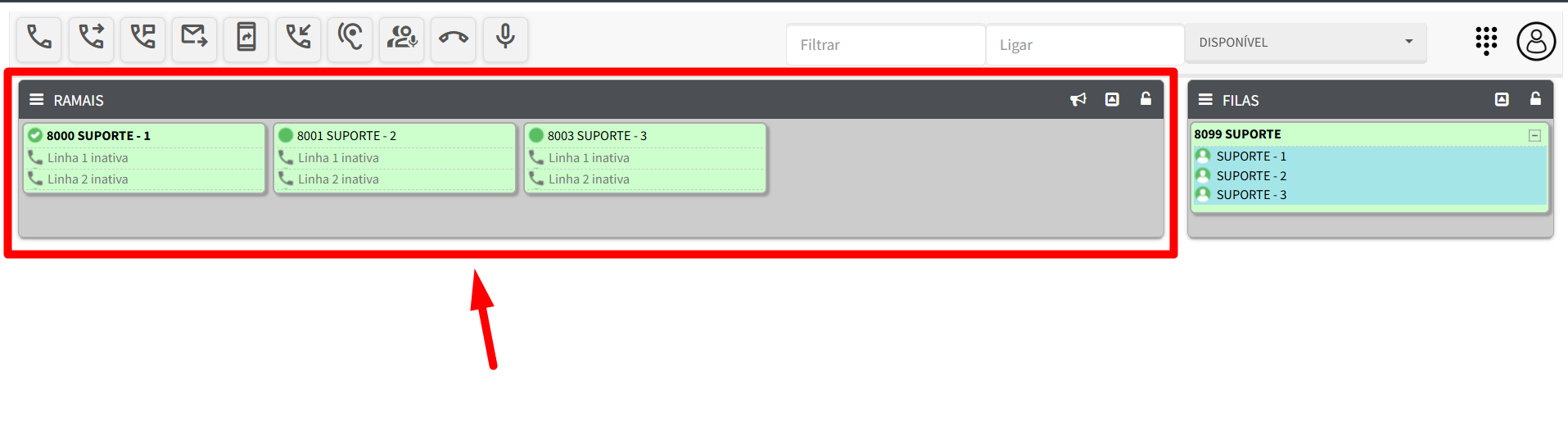
¶ 2. Extensões ou ramais: parte central do monitoramento
O bloco central mostra todos os ramais da empresa.
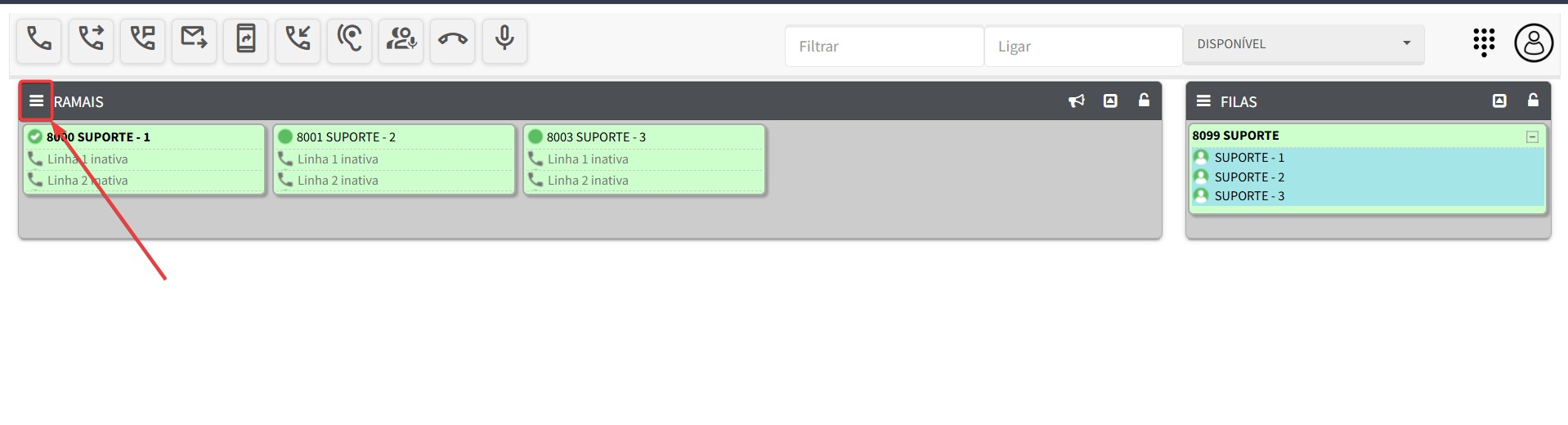
¶ 2.1 Símbolo de três linhas
Permite arrastar e organizar os blocos de ramais.
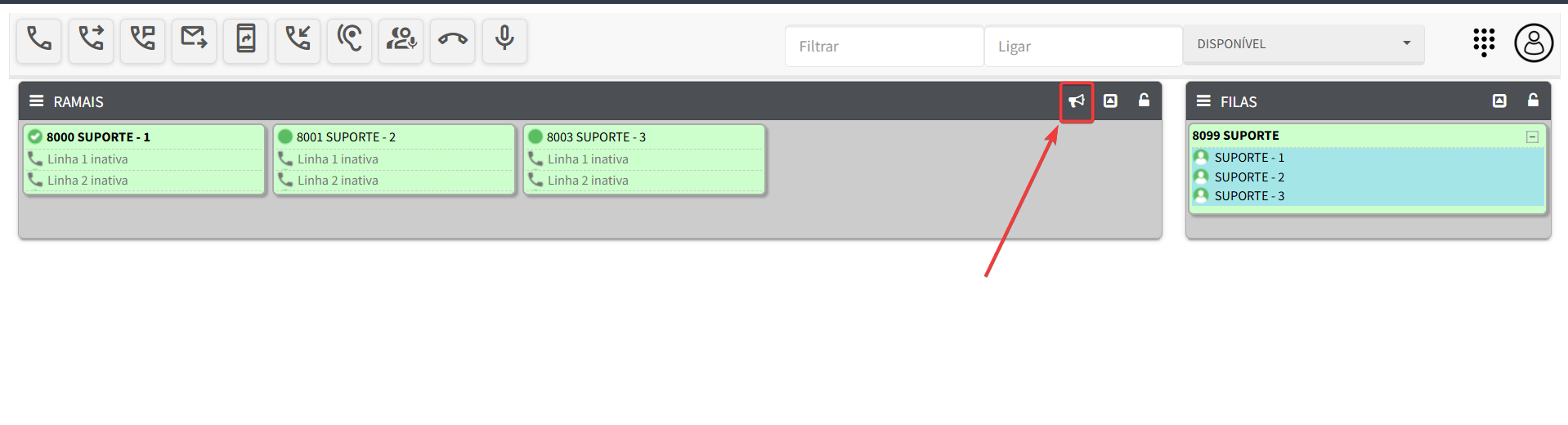
¶ 2.2 Símbolo de autofalante (Difusão)
Envio de mensagem ao grupo selecionado. Não é mais utilizado.
¶ 2.3 Símbolo quadrado (Colapsar)
Oculta ou exibe o grupo de ramais.
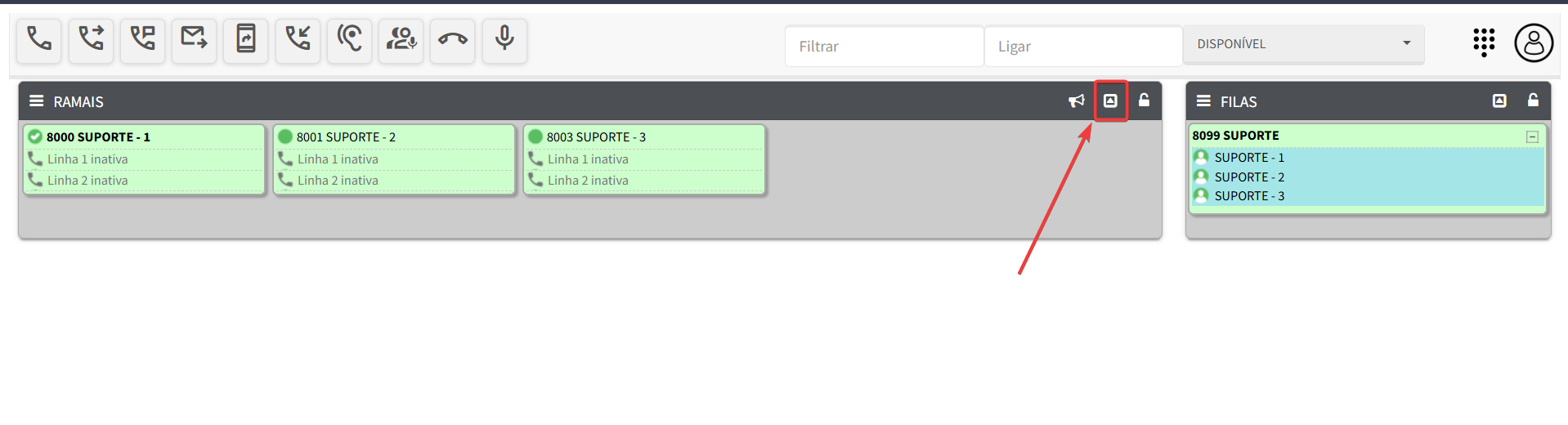
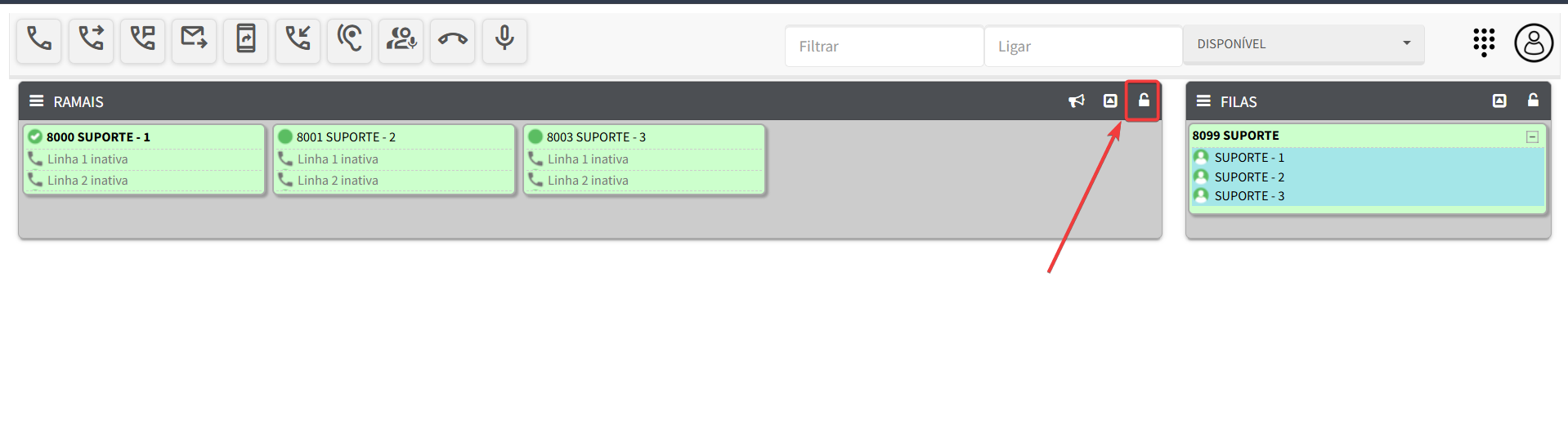
¶ 2.4 Símbolo de cadeado
Bloqueia ou desbloqueia conferências do bloco.
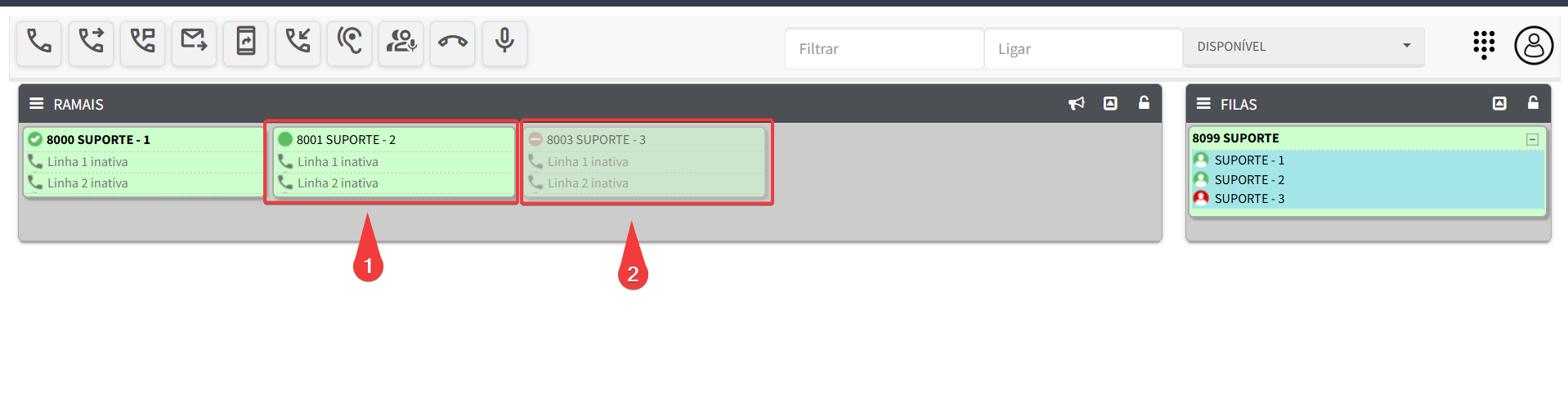
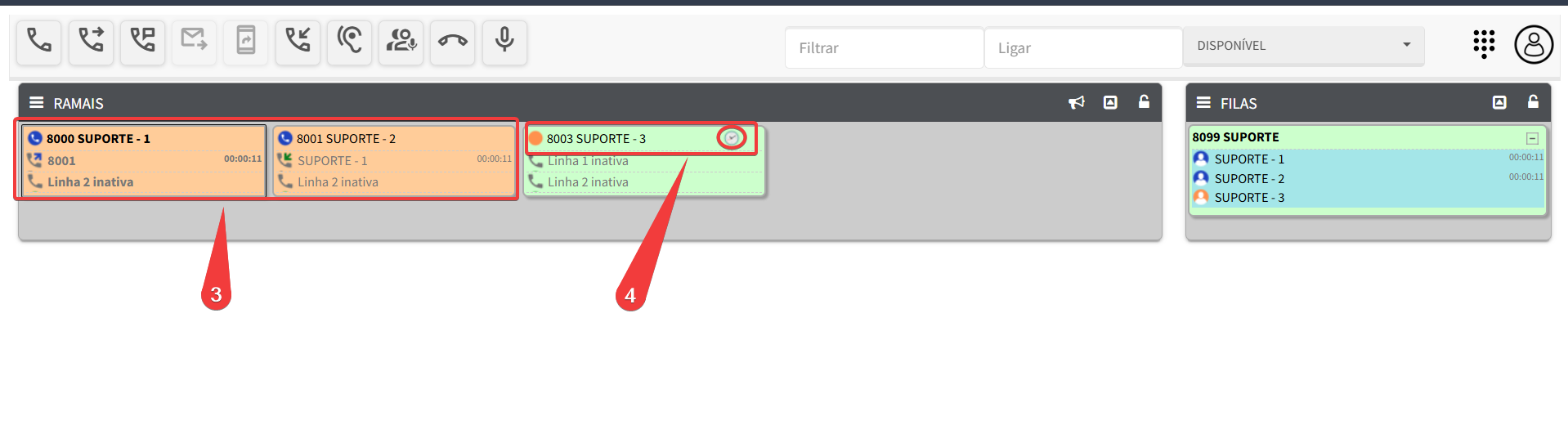
¶ 2.5 Cores e símbolos dos ramais
- 1. Verde: disponível para atendimento.
- 2. Cinza: off-line ou indisponível.
- 3. Laranja: ocupado em atendimento.
- 4. Relógio: pausa no Call Center.
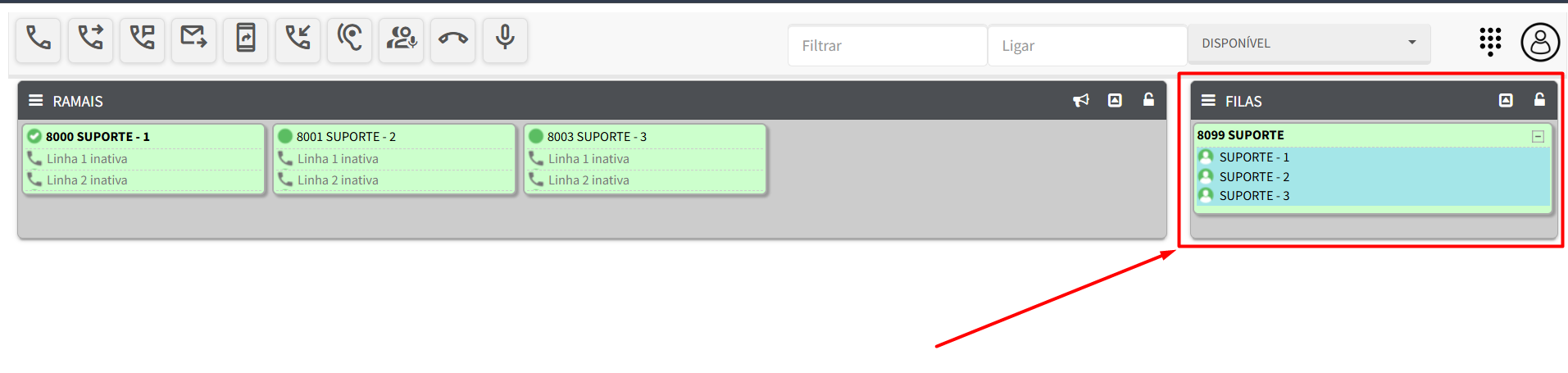
¶ 3. Filas de atendimento: parte direita do monitoramento
Monitora todas as ligações recebidas em tempo real, por ordem de chegada, tempo de espera e qual ramal atendeu.
Cada bloco verde representa uma fila, com nome e número definidos.
Exemplo: RANGE – 1500.
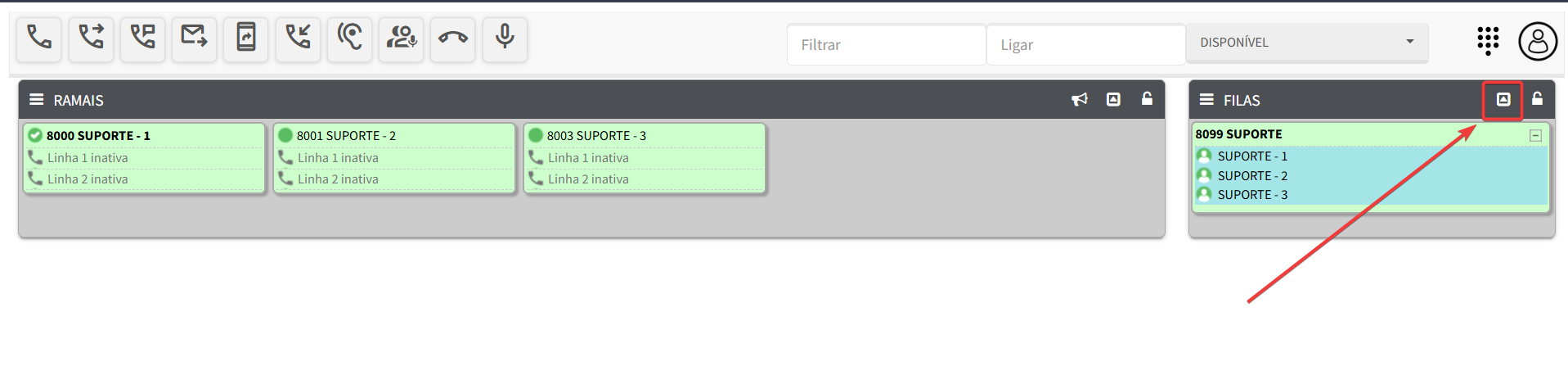
¶ 3.1 Símbolo quadrado (Colapsar)
Oculta ou exibe o grupo de ramais da fila.
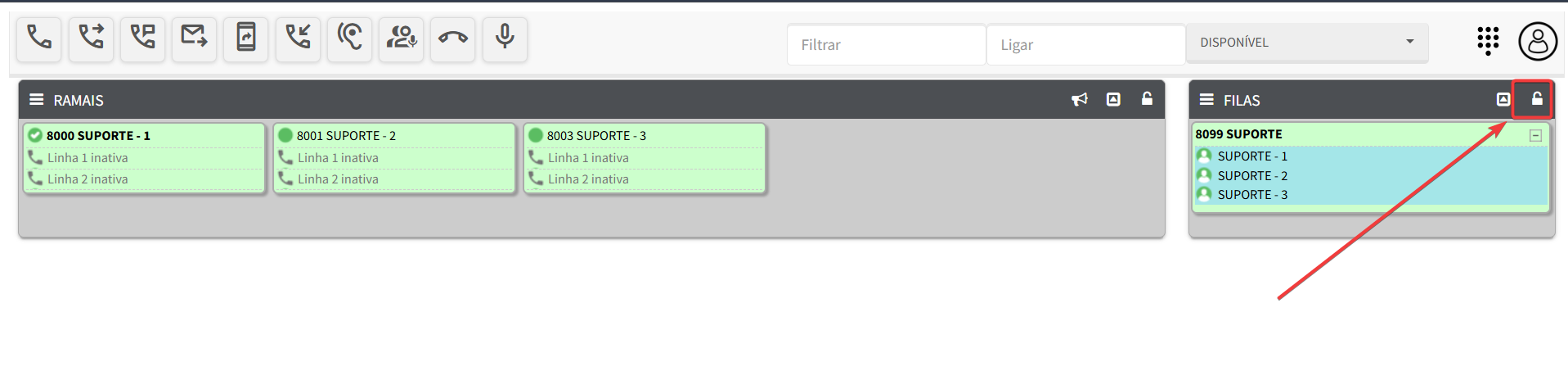
¶ 3.2 Símbolo de cadeado
Bloqueia ou desbloqueia conferências da fila.
¶ 21.4 Calls Waiting (Chamadas em Espera)
Mostra todas as chamadas que estão em espera em tempo real. Soma de todas as filas.
¶ 21.5 Extensions in Use (Ramal em Uso)
Mostra todos os ramais atualmente em uso. Soma de todos os ramais em uso.
¶ 21.6 Agents Paused (Agentes/Ramais Pausados)
Mostra todos os agentes ou ramais pausados. Soma de todos os pausados disponíveis para visualização.
¶ Campos e opções importantes
¶ Monitoramento (MONITOR)
Recurso que permite acompanhar, em tempo real, ramais, linhas, chamadas em filas, tempo de espera e histórico de atendimentos.
¶ Ligar
Permite ligar para um ramal disponível no monitor ou realizar uma ligação para o ramal digitado no campo de ligação.
¶ Transferência Cega
Transfere uma ligação ativa diretamente para outro ramal disponível.
¶ Transferência Assistida
Transfere uma ligação ativa com acompanhamento, permitindo informar o ramal sobre a transferência antes de encerrar a ligação.
¶ Transferir para Correio Eletrônico
Transfere a chamada ativa para o correio de voz, se habilitado no PABX.
¶ Transferir para o Celular
Transfere a chamada ativa para o celular do ramal, caso a configuração de transferência esteja ativa.
¶ Capturar Chamada
Captura uma chamada que está tocando em outro ramal para o seu ramal.
¶ Ouvir
Permite ouvir uma chamada ativa em tempo real sem ser ouvido pelos participantes.
¶ Ouvir e Orientar/Sussurrar
Permite ouvir e orientar um usuário em uma ligação ativa, de forma oculta para o outro participante.
¶ Desligar
Encerra qualquer chamada ativa. Exibe um pop-up de confirmação antes de desligar.
¶ Gravação de Chamada
Permite gravar a chamada ativa, independentemente da configuração do PABX. As gravações ficam disponíveis no relatório de ligações.
¶ Conferência
Permite criar conferências entre ramais em chamadas ativas e incluir participantes adicionais durante a conferência.
¶ Filtrar
Pesquisa por ramal ou nome de usuário específicos no monitor.
¶ Disponível (Status)
Altera o status do seu ramal no monitoramento.
¶ Teclado
Permite discar diretamente para um ramal por meio do teclado do monitor.
¶ Símbolo de Usuário
Exibe configurações adicionais do monitor, como Preferências e Sair.
¶ Preferências
Configurações como notificações, idioma, pop-up, entre outras opções.
¶ Contatos
Não se aplica mais, por já existir nos relatórios no Gestor.
¶ Gravações
Não se aplica mais, por já existir nos relatórios no Gestor.
¶ Histórico de Chamadas
Não se aplica mais, por já existir nos relatórios no Gestor.
¶ Sair
Encerra o acesso ao monitoramento.
¶ Símbolo de três linhas
Permite arrastar e organizar os blocos de ramais.
¶ Símbolo de autofalante (Difusão)
Envio de mensagem ao grupo selecionado. Não é mais utilizado.
¶ Símbolo quadrado (Colapsar)
Oculta ou exibe o grupo de ramais.
¶ Símbolo de cadeado
Bloqueia ou desbloqueia conferências do bloco ou da fila.
¶ Verde
Indica ramal disponível para atendimento.
¶ Cinza
Indica ramal off-line ou indisponível.
¶ Laranja
Indica ramal ocupado em atendimento.
¶ Relógio
Indica pausa no Call Center.
¶ Calls Waiting (Chamadas em Espera)
Mostra todas as chamadas que estão em espera em tempo real. Soma de todas as filas.
¶ Extensions in Use (Ramal em Uso)
Mostra todos os ramais atualmente em uso. Soma de todos os ramais em uso.
¶ Agents Paused (Agentes/Ramais Pausados)
Mostra todos os agentes ou ramais pausados. Soma de todos os pausados disponíveis para visualização.
¶ Resultado esperado
Ao utilizar o Monitoramento (MONITOR), a empresa deve conseguir acompanhar, em tempo real, os ramais, linhas e filas.
Também deve ser possível visualizar ramais disponíveis, ramais em atendimento, ramais em pausa, chamadas em espera, tempo de espera e informações relacionadas ao atendimento.
¶ Problemas comuns
¶ Não consigo identificar o status de um ramal
Verifique as cores e símbolos dos ramais:
- Verde: disponível para atendimento.
- Cinza: off-line ou indisponível.
- Laranja: ocupado em atendimento.
- Relógio: pausa no Call Center.
¶ Não consigo visualizar o monitor
Talvez seu usuário não tenha acesso ao monitor. Neese caso, o administrador deverá solicitar à VTCall a criação do acesso.
¶ Não encontro um ramal no monitor
Use a opção Filtrar para pesquisar por ramal ou nome de usuário específicos no monitor.
Se realmente não existir, será necessário solicitar à VTCall a inclusão do ramal no monitor.
¶ Não consigo ligar para um ramal pelo monitor
Verifique se o ramal está disponível no monitor. Para ligar, selecione um ramal verde e clique em Ligar.
¶ Não consigo capturar uma chamada
Use o botão Capturar Chamada quando houver uma chamada tocando em outro ramal.
¶ Não consigo encerrar uma chamada
Use o botão Desligar e confirme o pop-up exibido antes de desligar.
¶ Não encontro contatos, gravações ou histórico no monitor
As opções Contatos, Gravações e Histórico de Chamadas não se aplicam mais no monitor, pois já existem nos relatórios no Gestor.
¶ Este artigo não é para
Este artigo trata apenas do uso do recurso Monitoramento (MONITOR) e da descrição dos botões, recursos, símbolos, ramais e filas exibidos na tela.
Ele não ensina a criar ramais, configurar filas, configurar permissões de ramais ou configurar relatórios no Gestor.
¶ Próximos passos
- Como criar ramais
- Como configurar filas de atendimento
- Como configurar permissões de ramais
- Como acompanhar relatórios no Gestor
- Como configurar Call Center
- Como configurar pausas no Call Center
¶ Perguntas relacionadas
- Como usar o monitoramento?
- Como acessar o Monitor?
- Como acompanhar ramais em tempo real?
- Como acompanhar linhas em tempo real?
- Como ver ramais disponíveis?
- Como ver ramais em atendimento?
- Como ver ramais em pausa?
- Como acompanhar chamadas em filas?
- Como ver tempo de espera das chamadas?
- Como ligar para um ramal pelo monitor?
- Como fazer transferência cega pelo monitor?
- Como fazer transferência assistida pelo monitor?
- Como transferir chamada para correio de voz?
- Como transferir chamada para celular?
- Como capturar chamada pelo monitor?
- Como ouvir chamada em tempo real?
- Como usar ouvir e orientar ou sussurrar?
- Como desligar chamada pelo monitor?
- Como gravar chamada pelo monitor?
- Como criar conferência pelo monitor?
- Como filtrar ramal no monitor?
- Como alterar status no monitor?
- Como usar o teclado do monitor?
- O que significa ramal verde?
- O que significa ramal cinza?
- O que significa ramal laranja?
- O que significa relógio no ramal?
- O que significa Calls Waiting?
- O que significa Extensions in Use?
- O que significa Agents Paused?
¶ Termos relacionados
monitoramento, monitor, MONITOR, ramais, linhas, chamadas, chamadas em filas, filas de atendimento, tempo de espera, PABX, Ligar, Transferência Cega, Transferência Assistida, Transferir para Correio Eletrônico, correio de voz, Transferir para o Celular, Capturar Chamada, Ouvir, Ouvir e Orientar, Sussurrar, Desligar, Gravação de Chamada, Conferência, Filtrar, Disponível, Status, Teclado, Símbolo de Usuário, Preferências, Contatos, Gravações, Sair, extensões, ramais, difusão, colapsar, cadeado, verde, cinza, laranja, relógio, Call Center, Calls Waiting, Chamadas em Espera, Extensions in Use, Ramal em Uso, Agents Paused, Agentes Pausados.