¶ RELATÓRIOS FILAS DE ATENDIMENTO
¶ 📊 Relatório Filas
O Relatório de Fila de Atendimento do Gestor VTCall é a ferramenta essencial para monitorar o fluxo de chamadas receptivas que são distribuídas para grupos específicos de atendimento. Ele permite analisar desde o tempo que o cliente aguarda na linha até o desempenho individual dos agentes dentro de cada fila (ex: Comercial, Suporte, Financeiro).
¶ 🚀 Passo a Passo Inicial
Para acessar e começar a utilizar os relatórios:
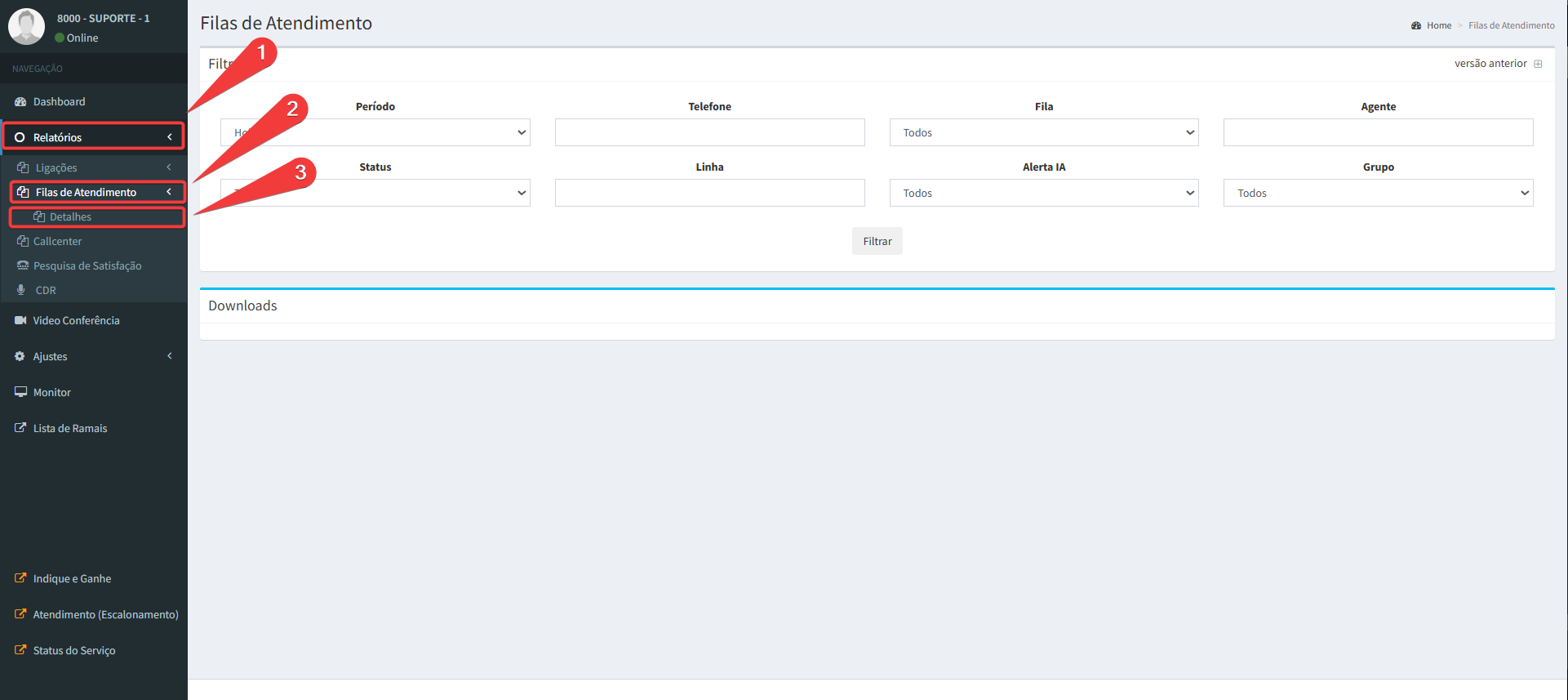
Acesse o Gestor VTCall.
No menu lateral, vá em Relatórios > Filas de atendimento.
¶ 📅 1. Adicionar Período: Personalizado
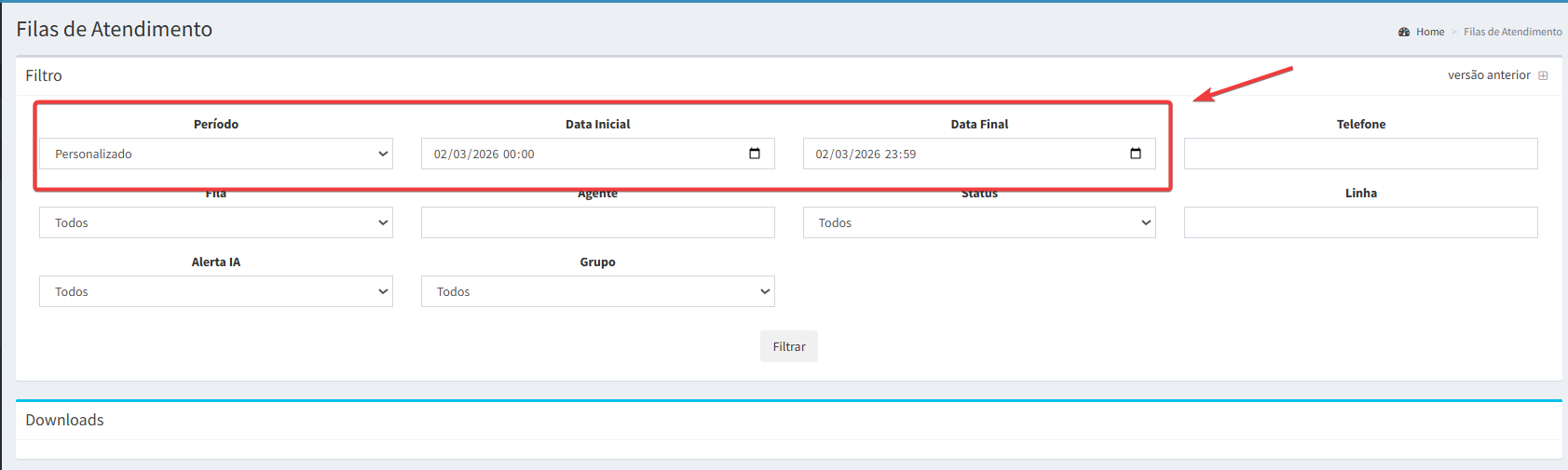
Assim como no relatório de ligações, para buscas precisas de datas retroativas, é necessário utilizar o filtro personalizado.
¶ Como configurar:
Campo Período: Selecione a opção «Personalizado».
Data Inicial e Final: Defina o intervalo de dias que deseja analisar.
**
Definição do Horário:** Ajuste o turno (ex: 08:00 às 18:00) para filtrar apenas as chamadas ocorridas dentro do horário de operação da fila.
Exemplo Prático: Se houve uma reclamação de demora no atendimento na última segunda-feira, selecione «Personalizado», coloque a data da segunda-feira e o horário de pico relatado para analisar o tempo de espera.
💡 Dica de Suporte: O relatório de filas processa um grande volume de dados de eventos (entrada, espera, transbordo). Para evitar lentidão, tente filtrar períodos de no máximo 30 dias por vez.
¶ 🔍 2. Filtrar por:
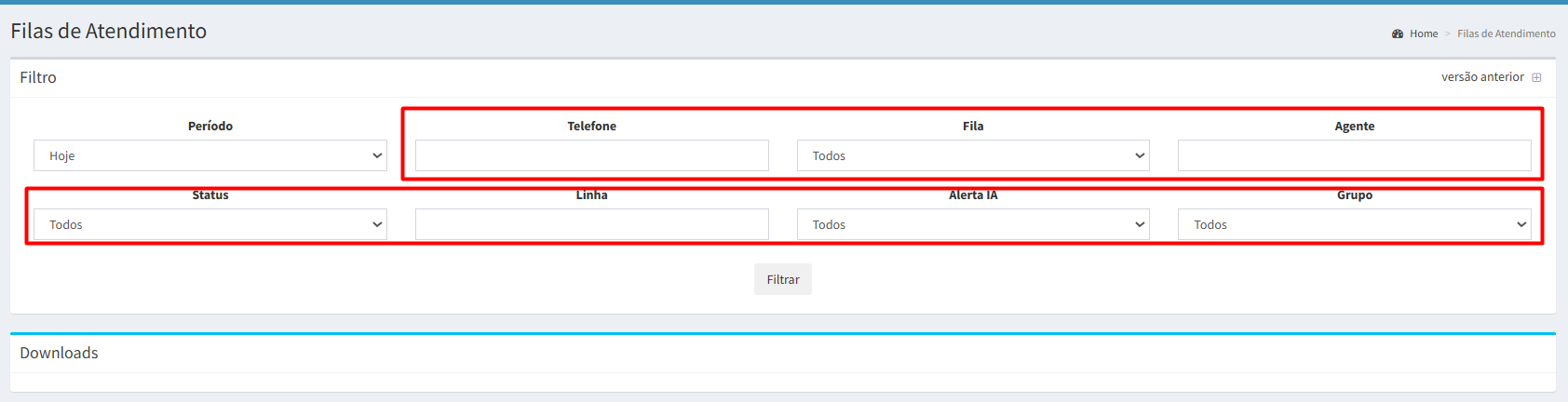
Diferente do relatório geral, aqui o foco é a estrutura da fila. Você pode filtrar por uma fila específica para entender o gargalo de um departamento isolado.
Como utilizar os filtros:
Selecionar Fila: Escolha a fila desejada (ex: Fila_Suporte).
Status da Chamada: Você pode filtrar apenas por chamadas «Abandonadas» para identificar quantos clientes desistiram de esperar o atendimento.
💡 Dica de Ouro: Utilize este relatório para validar se a sua estratégia de toque (ex: Tocar para todos ou Aleatório) está sendo eficiente ou se as chamadas estão ficando muito tempo presas na URA antes de entrar na fila.
¶ 📞 3. Telefone (Origem)
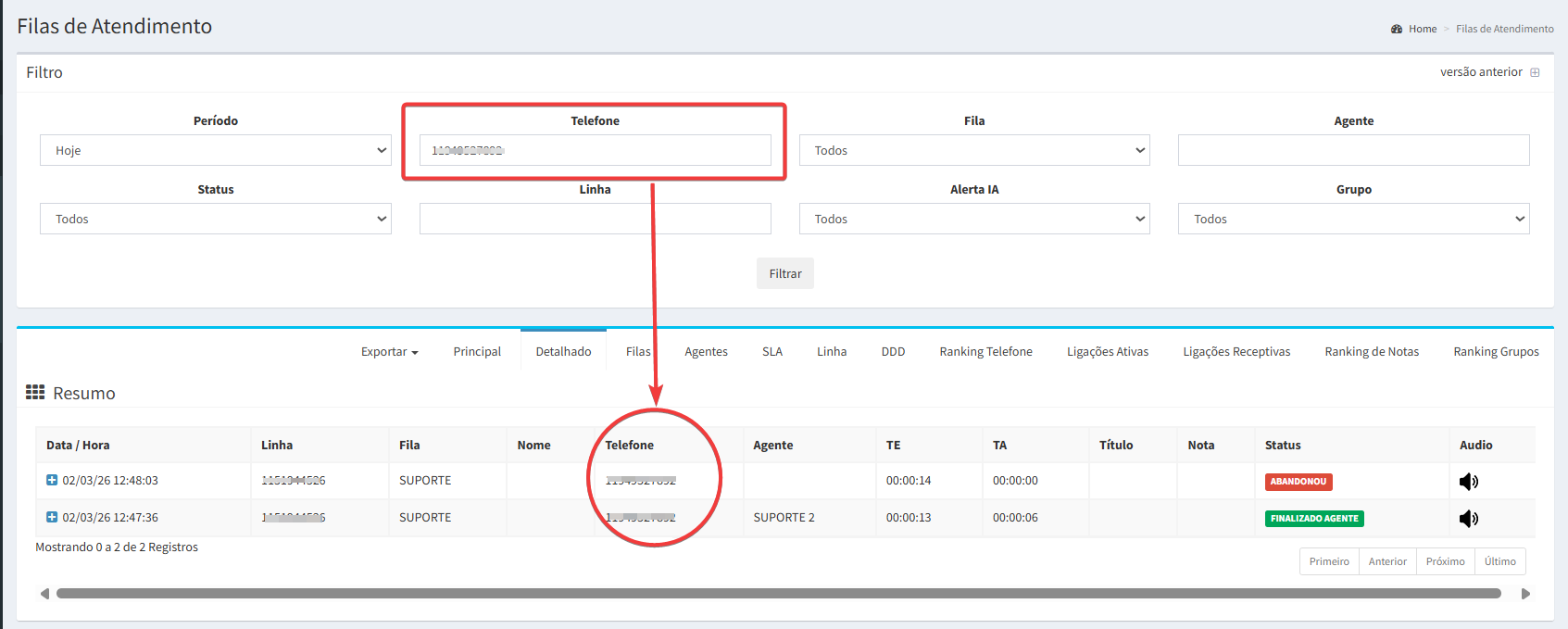
Neste item, é possível inserir o número de telefone (fixo ou celular) que deseja rastrear. No contexto do Relatório de Filas, este campo é considerado o originador da chamada, ou seja, o cliente externo que realizou a ligação para a empresa e entrou em uma fila de atendimento específica.
¶ Como configurar:
Para que o rastreio seja eficiente, o número deve ser inserido seguindo o padrão de identificação do sistema, sem caracteres especiais.
Formato do Número: Insira o número completo com o DDD (ex: 11959049292)
Uso de Filtros: Você pode buscar um número específico para entender toda a «jornada» desse cliente dentro das suas filas (quantas vezes ele ligou, quanto tempo esperou em cada tentativa e quem o atendeu).
¶ 👥 4. Fila
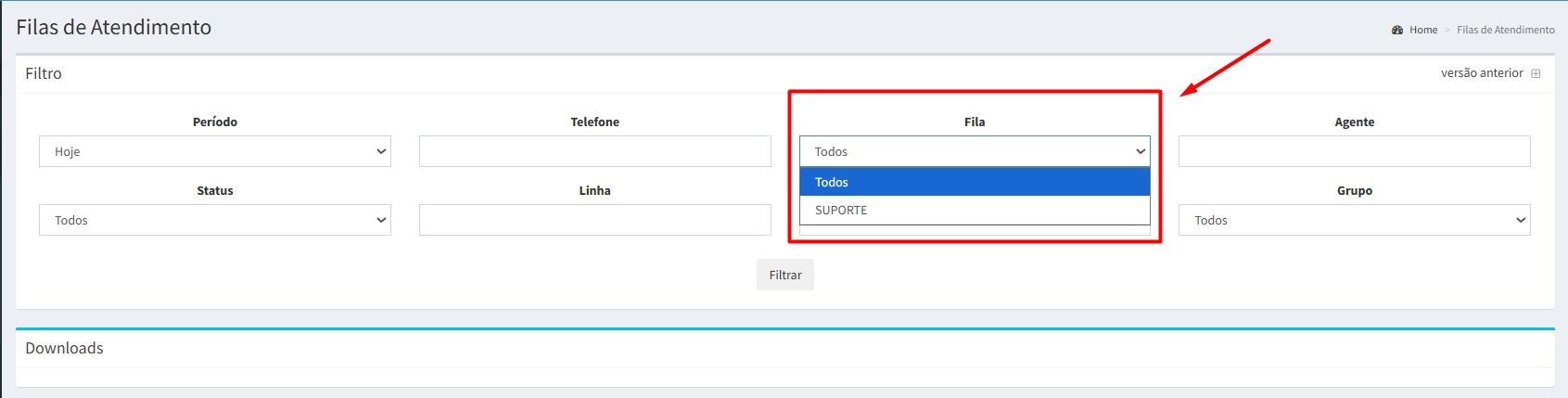
Neste item, é possível selecionar a fila de atendimento específica que deseja visualizar no relatório. Este filtro é o coração da sua análise, pois permite isolar as chamadas de um departamento específico para entender sua demanda e produtividade.
Exemplo Prático: Se você deseja visualizar todas as chamadas recebidas na fila de atendimento “SUPORTE”, basta selecioná-la neste filtro e determinar o período (data e hora) que pretende analisar.
¶ Como configurar:
Seleção de Fila: Clique na caixa de seleção e escolha a fila desejada. O sistema listará todas as filas cadastradas no seu PABX (ex: Suporte, Financeiro, Vendas).
Análise Comparativa: Você pode gerar o relatório de uma fila por vez para obter métricas limpas de cada setor.
Filtro por Período: Lembre-se que a seleção da fila deve sempre estar acompanhada do filtro de Data e Hora para que os dados correspondam ao momento exato da operação.
¶ 5 Agente
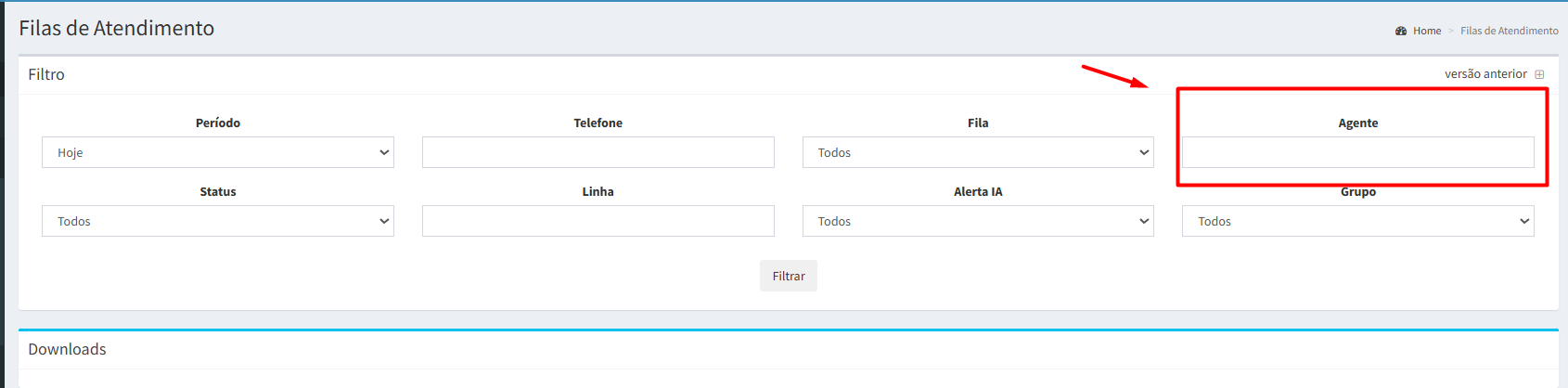
Neste item, é possível selecionar o agente atendedor (ramal/responsável) específico que deseja visualizar no relatório. Este filtro permite descer ao nível individual de produtividade, identificando como cada colaborador está performando dentro das filas de atendimento às quais pertence.
Exemplo Prático: Se você deseja visualizar todas as chamadas recebidas pelo ramal “100”, basta selecioná-lo neste filtro e determinar o período (data e hora) que pretende analisar.
¶ Como configurar:
Seleção de Agente: Clique na caixa de seleção para buscar pelo número do ramal ou pelo nome do colaborador (conforme cadastrado no sistema).
Filtro Cruzado: Você pode selecionar uma Fila e um Agente simultaneamente para ver apenas as chamadas que aquele colaborador atendeu especificamente naquele setor.
Análise de Performance: Este campo é ideal para extrair o tempo de fala individual e a quantidade de chamadas que cada pessoa consegue absorver durante o turno.
¶ 🚦 6. Status
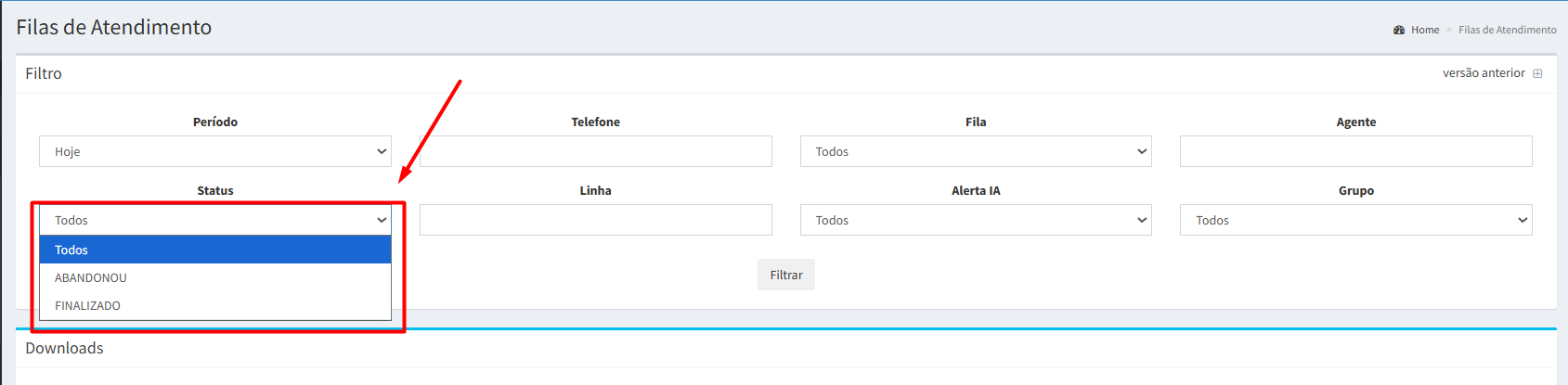
Neste item, é possível filtrar as ligações de acordo com o desfecho das chamadas. Este filtro é essencial para entender se o cliente conseguiu falar com a empresa ou se houve alguma desistência no processo.
Vale ressaltar que a visualização deste filtro pode ser realizada em conjunto com os demais filtros já citados anteriormente (Período, Fila, Agente) e demais filtros a seguir, permitindo uma análise extremamente cirúrgica.
¶ Como configurar:
Todos: Selecione para visualizar o panorama completo da fila (Atendidas + Abandonadas).
Atendida: Filtra apenas as ligações que foram conectadas com sucesso a um agente.
Abandonada: Filtra as ligações onde o cliente desligou enquanto aguardava na fila.
💡 Exemplos de Uso Combinado:
A) Fila + Status (Abandonada):
- Cenário: Você quer saber quantos clientes desistiram de esperar na fila «Suporte».
- Filtro: Selecione a Fila «Suporte» e o Status «Abandonada».
- Análise: Ideal para calcular a perda de oportunidades e o tempo limite de paciência do seu cliente.
B) Agente + Status (Atendida):
- Cenário: Você precisa auditar as vendas convertidas de um colaborador.
- Filtro: Selecione o Agente X e o Status «Atendida».
- Análise: Facilita a localização rápida dos logs de conversação produtiva.
💡 Dica de Suporte: Uma alta taxa de status «Abandonada» em uma fila específica é um alerta imediato de que o tempo de espera está acima do aceitável ou que a música de espera precisa de ajustes.
¶ 7. SLA (Tempo de Espera)
A sigla SLA, neste contexto, refere-se ao «Tempo de Espera» aceitável para o atendimento. Neste item do relatório de fila de atendimento, é possível filtrar as ligações de acordo com o tempo (definido em segundos) que o cliente aguardou na linha antes de ser atendido ou de abandonar a chamada.
¶ Como configurar:
Para realizar essa filtragem, você deve converter o tempo desejado de minutos para segundos.
Campo De (Segundos): Insira o tempo mínimo de espera.
Campo Até (Segundos): Insira o tempo máximo de espera.
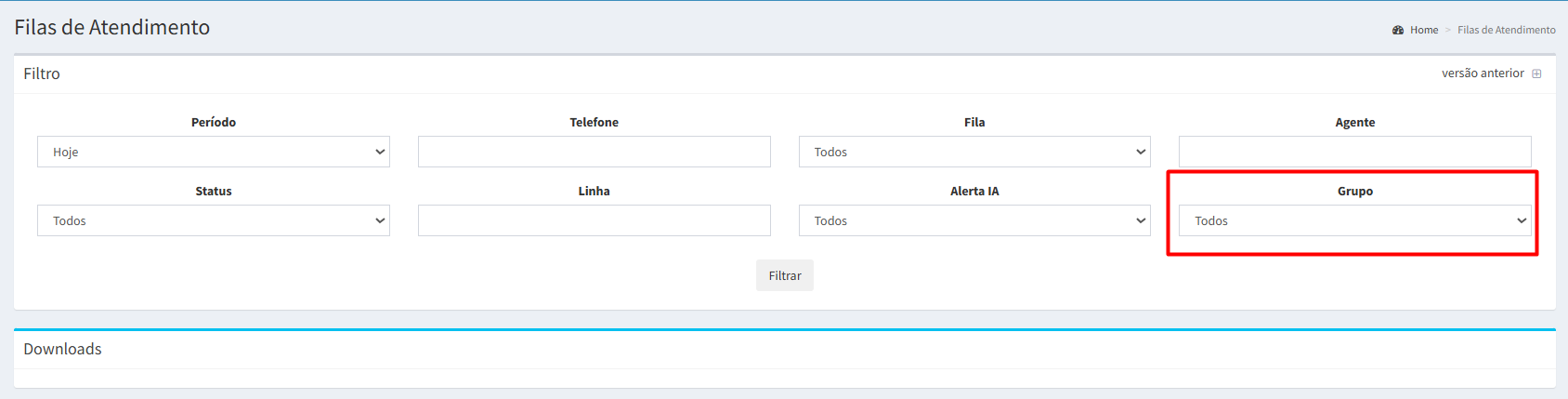
¶ 👥 8. Grupos
Neste item, é possível filtrar as chamadas de acordo com os Grupos de Ramais configurados no sistema. Este filtro é ideal para gestores que administram múltiplas equipes ou unidades de negócio e precisam de uma visão setorial rápida, sem necessariamente filtrar agente por agente.
Como configurar:
Seleção de Grupo: Clique na caixa de seleção e escolha o grupo desejado (ex: Grupo_Vendas_SP, Grupo_Suporte_Nivel_2).
Visualização Coletiva: Ao selecionar um grupo, o relatório trará o desempenho somado de todos os ramais que pertencem a ele.
Filtro Combinado: Você pode cruzar o filtro de Grupo com o de Fila para entender, por exemplo, como o «Grupo de Estagiários» performou dentro da «Fila de Suporte».
¶ RESUMO
¶ 1 RELATÓRIOS > FILA DE ATEDIMENTO > EXPORTAR (EXCEL)
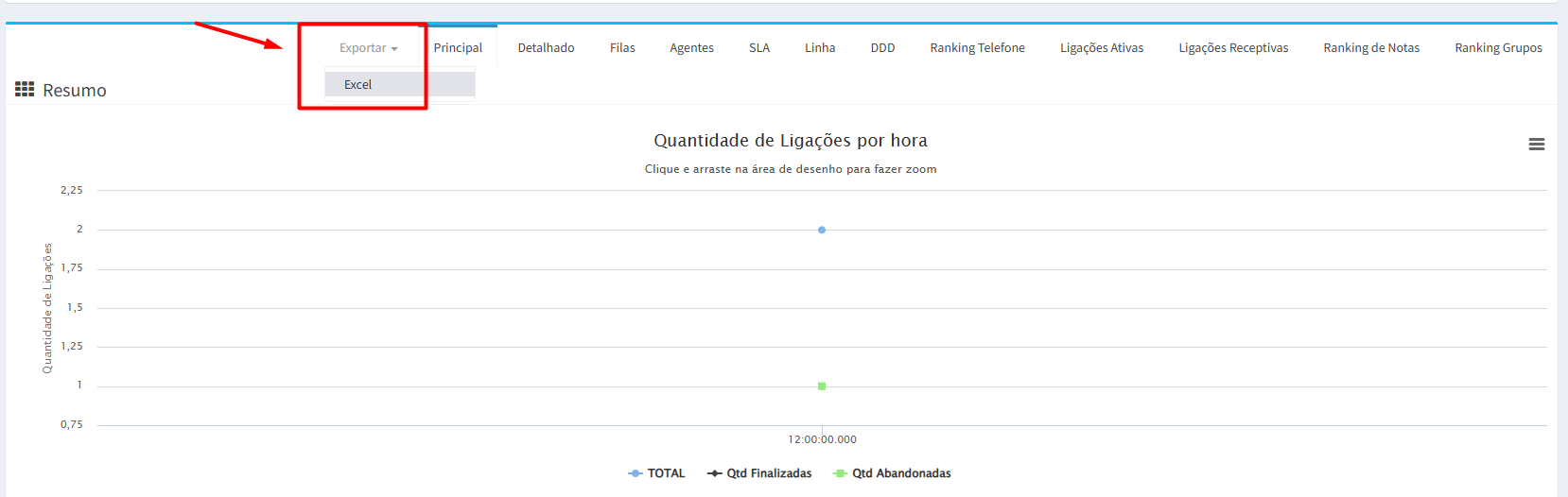
Este recurso permite extrair os dados da sua pesquisa ou análise de ligações diretamente para um arquivo em formato Excel (.xlsx), facilitando a criação de gráficos e relatórios externos.
Passo a passo para exportação:
Realize a filtragem desejada no relatório.
Clique no botão Exportar.
Selecione a opção Excel.
Clique no botão Save (ele aparecerá no canto esquerdo da tela) para iniciar o download do arquivo.
¶ 📊 2. RELATÓRIOS > FILAS DE ATENDIMENTO > PRINCIPAL
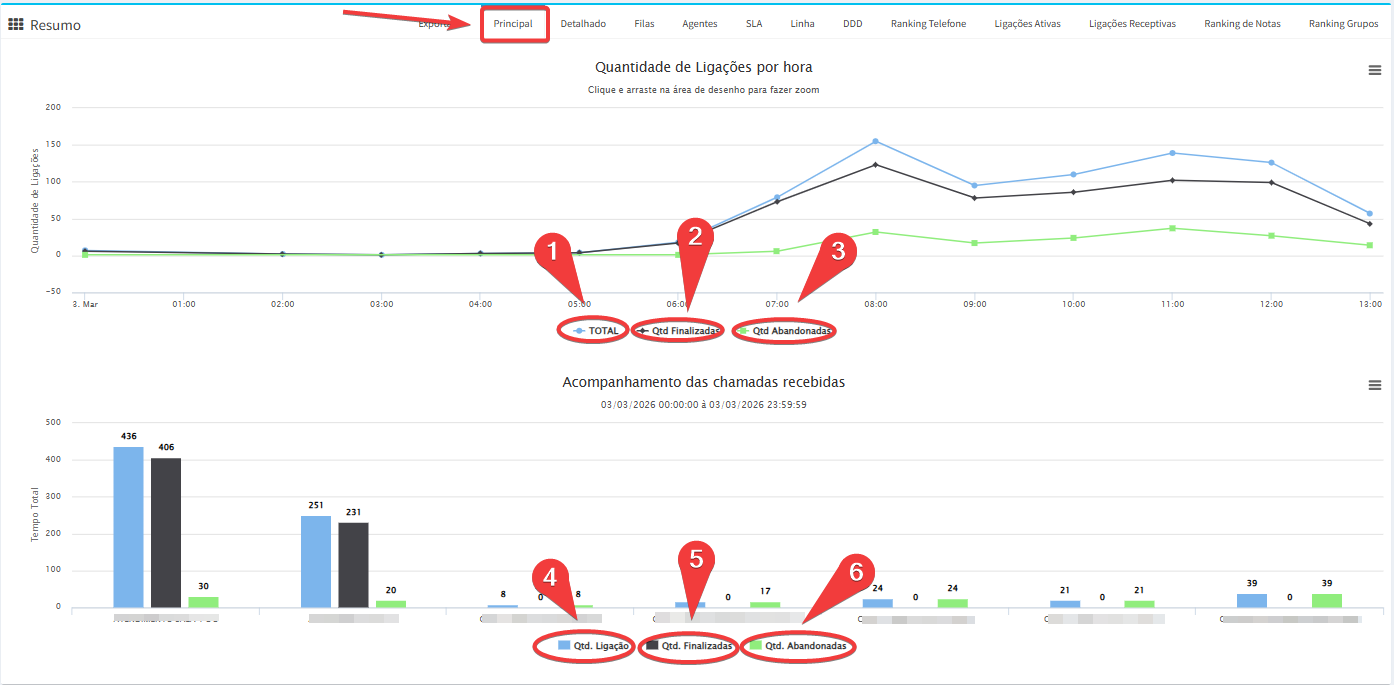
Neste item é possível visualizar o gráfico de “Quantidade de Ligações por Hora” que apresenta através de picos a quantidade de ligações recebidas por hora em cada fila de atendimento da empresa ou de uma fila específica selecionada, de acordo período selecionado no relatório, também é possível visualizar o gráfico “Acompanhamento das Chamadas Recebidas”, que apresenta através de colunas a quantidade de ligações recebidas na fila de atendimento visualizada, de acordo período selecionado no relatório.
¶ 📈 Indicadores do Gráfico:
2.1. Total
- Total geral de ligações recebidas na fila selecionada para visualizar no relatório de fila de atendimento.
2.2. Qtd. Finalizadas:
- Total geral de ligações finalizadas na fila selecionada para visualizar no relatório de fila de atendimento. O status “finalizadas” representa as chamadas que foram atendidas em algum momento e em seguida encerradas.
2.3. Qtd. Abandonadas
- Total geral de ligações abandonadas na fila selecionada para visualizar no relatório de fila de atendimento. O status “abandonadas” representa as chamadas que foram encerradas antes mesmo de serem atendidas por algum ramal/agente atendedor da fila de atendimento em questão.
¶ 📊 Detalhamento das Colunas (Gráfico de Acompanhamento):
Conforme visualizado no gráfico de colunas (Acompanhamento das chamadas recebidas), cada fila ou condição de tempo apresenta o seguinte desdobramento:
2.4. Qtd. Ligação:
- Representa a coluna azul do gráfico. Indica o volume total de chamadas que entraram especificamente naquela fila ou destino durante o período selecionado.
2.5. Qtd.Finalizadas:
- Representa a coluna cinza escuro do gráfico. Indica a quantidade de chamadas daquela fila que chegaram a ser atendidas por um agente e foram concluídas.
**2.6. Qtd. Abandonadas: **
- Representa a coluna verde do gráfico. Indica a quantidade de chamadas que o cliente desligou enquanto aguardava o atendimento naquela fila específica.
💡 Dica de Visualização: Observe que no gráfico de colunas, a soma das barras Finalizadas e Abandonadas sempre resultará no valor total da barra de Qtd. Ligação, permitindo identificar visualmente a taxa de perda em cada setor.
¶ 📝 3 RELATÓRIOS > FILAS DE ATENDIMENTO > DETALHADO
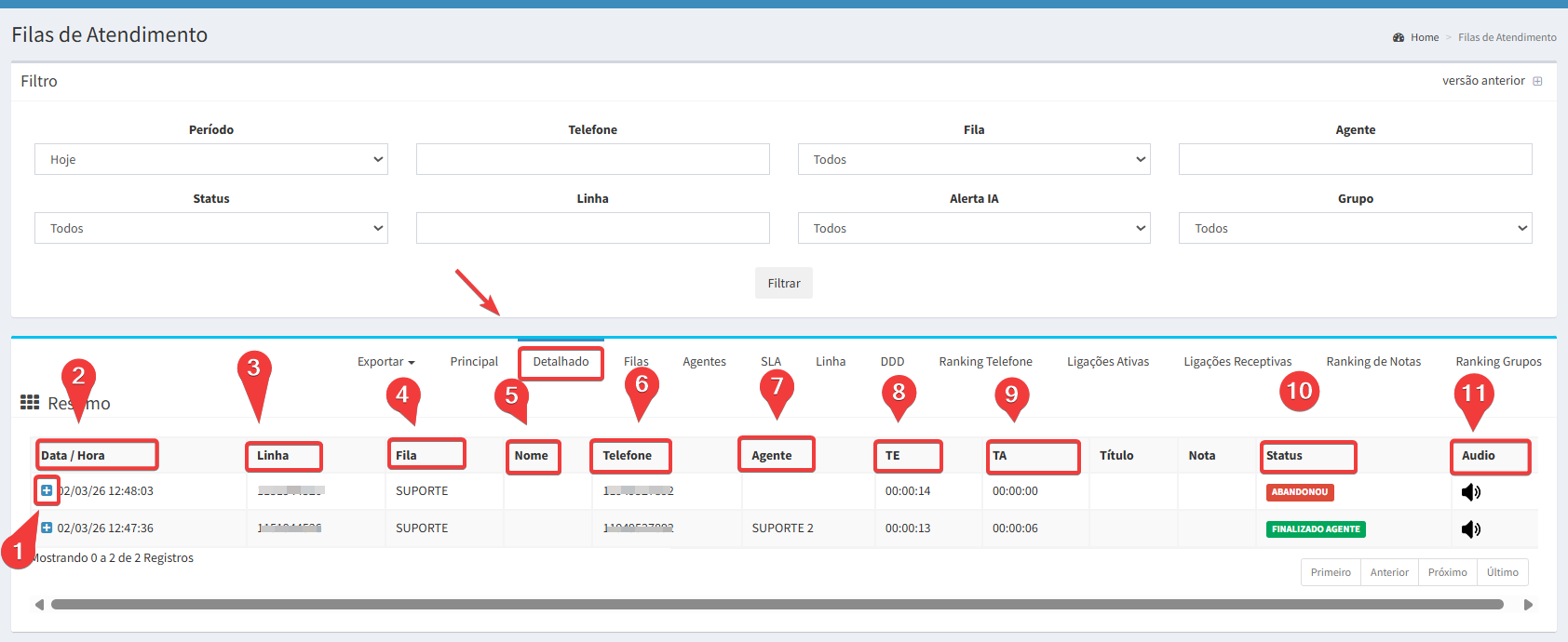
Neste item, é possível visualizar detalhadamente todas as ligações internas e externas, atendidas e não atendidas, realizadas ou recebidas, registradas no relatório de ligações da empresa.
Colunas e Funcionalidades:
3.1. Símbolo “+” (Detalhamento da Ligação)
- Clique neste símbolo para visualizar detalhes específicos da ligação selecionada, dentre eles é possível compreender por onde a ligação passou no PABX (Filas, Ramais, etc.) até alguém atender a chamada.
3.2. Data/Hora
- Data e hora específica em que a ligação ocorreu.
3.3. Linha
- Linha (número de telefone) por onde a chamada entrou para a empresa.
3.4. Fila
Fila de atendimento específica onde a chamada tocou, independente se foi finalizada ou abandonada.
3.5. Nome
- Nome do responsável pelo contato caso esteja salvo na agenda do PABX.
3.6. Telefone
- Número de telefone que ligou para a empresa e passou pela fila de atendimento.
3.7. Agente
- Agente é o ramal atendedor da fila de atendimento que atendeu a ligação em questão.
3.8. TE
- A sigla “TE” significa tempo de espera, esse registro representa o tempo em que o cliente ficou aguardando antes da chamada dele ser atendida ou ocorrer o abandono da ligação.
3.9. TA
- A sigla “TA” significa tempo de atendimento, esse registro representa o tempo de duração da ligação.
3.10. Status
-
Os status das chamadas podem ser “finalizado” ou “abandonou”, ambos apresentados a seguir:
-
3.10.1. Abandonou: Significa que a chamada foi encerrada antes de ser atendida. Motivos:
-
a) Desistência do cliente: O cliente encerrou a ligação enquanto ouvia a música de espera.
-
b) Queda na chamada: Perda de sinal por parte do número de origem (região ou ambiente).
-
c) Tempo máximo excedido: O tempo limite da fila foi atingido e não havia transbordo configurado (Ex: limite de 2 min atingido e chamada derrubada).
-
Nota: Se o «Tente novamente» estiver ativo (ex: 3s), a chamada retornará para a fila automaticamente após cair.
-
3.10.2. Finalizado: Significa que a chamada foi atendida em algum momento e encerrada posteriormente.
3.11. Áudio
- Clique neste símbolo para escutar a gravação e/ou realizar o download.
⚠️ Requisitos: Gravação autorizada na implantação e usuário com permissão de escuta no Gestor VTCall.
¶ 📊 4. RELATÓRIOS > FILAS DE ATENDIMENTO > FILAS
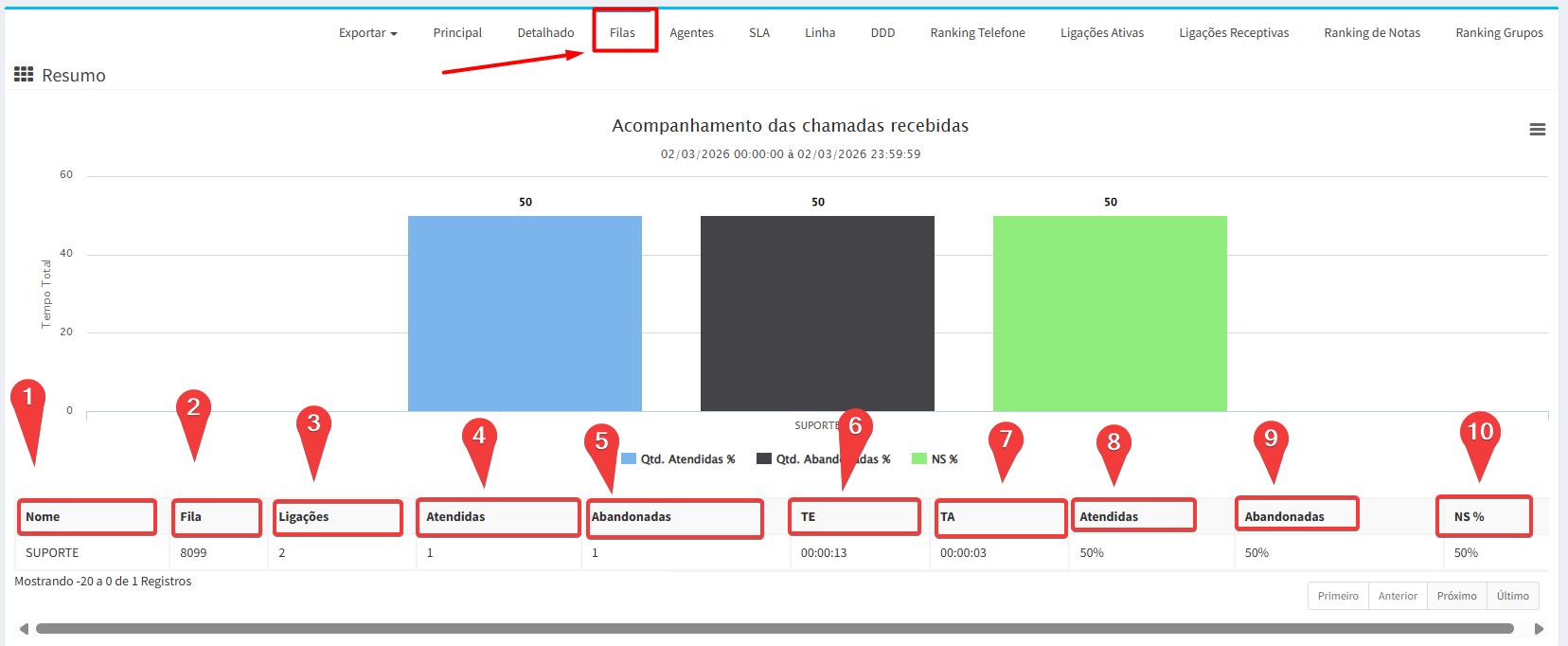
Nesta seção, é apresentado o detalhamento de cada coluna presente no ranking de agentes. A ordem das informações permite uma análise rápida da eficiência individual de cada ramal.
4.1 Nome:
- Nome do agente (colaborador) atendedor vinculado ao ramal.
4.2. Fila:
- Identificação da fila de atendimento específica onde o agente realizou ou recebeu a chamada.
4.3 Ligações:
- Soma total de tentativas de chamadas que passaram por este agente (Atendidas + Abandonadas).
4.4. Atendidas:
- Quantidade total de ligações que o agente atendeu com sucesso.
4.5 Abandonadas:
- Quantidade de ligações que chegaram a tocar para o agente, porém o cliente desligou antes de ser atendido.
4.6 TE (Tempo de Espera):
- Média de tempo que os clientes ficaram aguardando especificamente para este agente atender.
4.7 TA (Tempo de Atendimento):
- Média de tempo de duração (conversação) das chamadas atendidas por este agente.
4.8 Atendidas %:
Percentual de chamadas atendidas em relação ao volume total que chegou para o agente.
4.9 Abandonadas %:
- Percentual de chamadas abandonadas em relação ao volume total que chegou para o agente.
4.10 NS % (Nível de Serviço):
- Percentual de chamadas atendidas pelo agente dentro do tempo de espera aceitável definido nas configurações.
¶ 🏆 5 RELATÓRIOS > FILAS DE ATENDIMENTO > AGENTES
Neste item, é possível visualizar o gráfico de “Acompanhamento das Chamadas recebidas” que apresenta através de colunas a quantidade de ligações recebidas da (s) fila (s) de atendimento filtrada (s) durante o período selecionado.
5.1 Agente:
- Ramal atendedor da(s) fila(s) de atendimento filtrada(s).
5.2 Total:
- Total de ligações atendidas pelo ramal na(s) fila(s) de atendimento filtrada(s).
5.3 TMA:
- Tempo médio total de atendimento de ligações atendidas pelo ramal na(s) fila(s) de atendimento filtrada(s).
5.4 Total:
- Soma total em horas do tempo das ligações recebidas pelo ramal na fila(s) de atendimento filtrada(s).
💡 Dica de Suporte: Este ranking é ideal para bonificações ou feedbacks de produtividade, pois isola quem realmente está absorvendo a maior carga de trabalho dentro das filas operacionais.

¶ 6. RELATÓRIOS > FILAS DE ATENDIMENTO > SLA
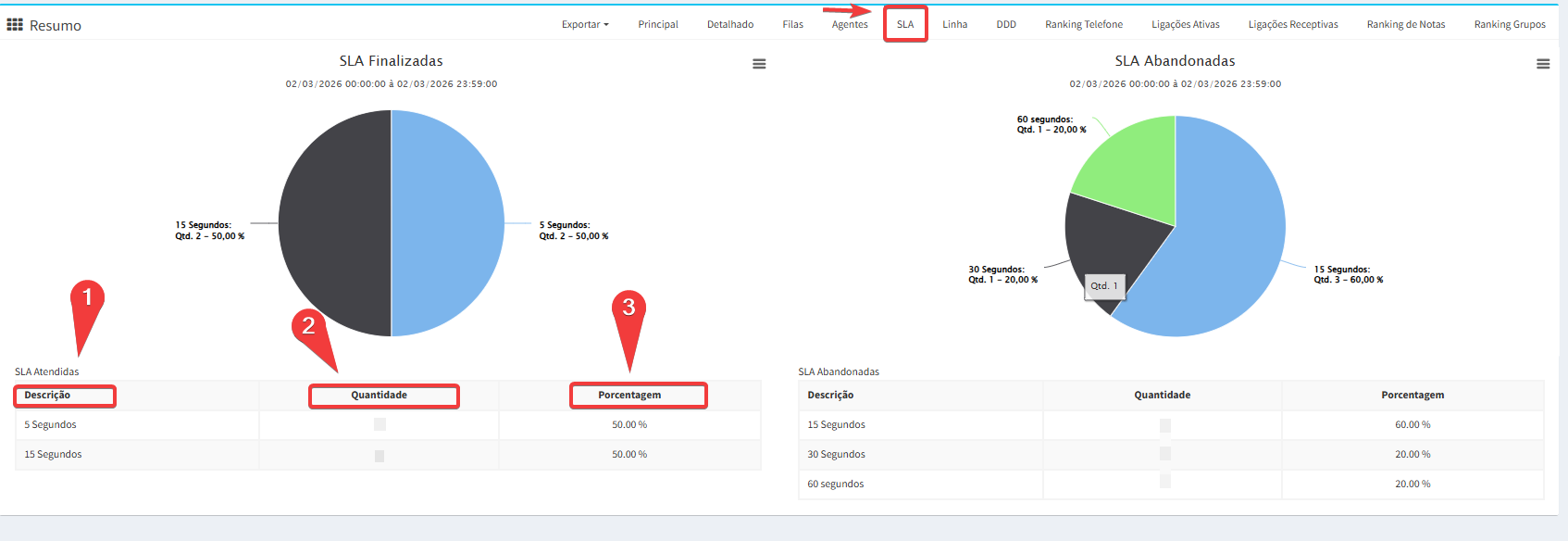
Neste item, é possível visualizar dois gráficos fundamentais para a análise de qualidade: o primeiro apresenta o SLA (tempo de espera) de ligações “Finalizadas” e o segundo o de ligações “Abandonadas” da(s) fila(s) de atendimento filtrada(s) durante o período selecionado.
6.1 Descrição:
- Tempo em segundos em que a chamada foi finalizada ou abandonada. Este campo segmenta as faixas de tempo para que o gestor entenda em qual segundo a maioria das interações acontece.
6.2 Quantidade:
- Quantidade de chamadas finalizadas ou abandonadas de acordo com o tempo em segundos informado na descrição.
6.3 Porcentagem:
- Percentual da quantidade de chamadas finalizadas ou abandonadas de acordo com o tempo em segundos informado na descrição.
💡 Dica de Ouro: Utilize o gráfico de SLA de chamadas Abandonadas para descobrir o «tempo de paciência» do seu cliente. Se a maior porcentagem de abandono ocorre aos 40 segundos, você sabe que sua equipe precisa atender em menos tempo que isso para não perder ligações.
¶ 📞 7. RELATÓRIOS > FILAS DE ATENDIMENTO > LINHA
Neste item, é possível visualizar o gráfico de “Acompanhamento das Chamadas Recebidas”, que apresenta através de colunas a quantidade de ligações recebidas na(s) linha(s) e fila(s) de atendimento filtrada(s) durante o período selecionado, especificamente por cada linha (número de telefone) da empresa.
7.1. Linha:
Linha é o número de telefone específico da empresa
- Exemplo: Se a empresa possui duas linhas, a (11) 5904-9291 e (11) 5904-9292, será possível visualizar as chamadas de cada uma em ordem decrescente na tabela. As primeiras linhas da lista são as que mais receberam ligações e as últimas as que menos receberam chamadas
7.2. Qtd. Ligação:
- Total geral de ligações recebidas na linha e fila(s) selecionada(s) para visualizar no relatório.
7.3. Qtd. Atendidas:
Total de ligações atendidas na linha e fila(s) selecionada(s) para visualizar no relatório.
7.4. Qtd. Abandonadas:
- Total de ligações abandonadas na linha e fila(s) selecionada(s) para visualizar no relatório.
7.5. TME:
- A sigla “TME” significa tempo médio de espera. Esse registro representa a média total de tempo em que os clientes ficaram aguardando antes da chamada ser atendida ou ocorrer o abandono.
7.6. TMA:
- A sigla “TMA” significa tempo médio de atendimento. Esse registro representa a média total de tempo de duração das ligações atendidas durante o período selecionado.
💡 Dica de Ouro: Este relatório é fundamental para empresas que utilizam diferentes números de telefone para campanhas de marketing distintas. Ele permite identificar qual número está gerando mais tráfego para as suas filas de atendimento.
¶ 🗺️ 8. RELATÓRIOS > FILAS DE ATENDIMENTO > DDD
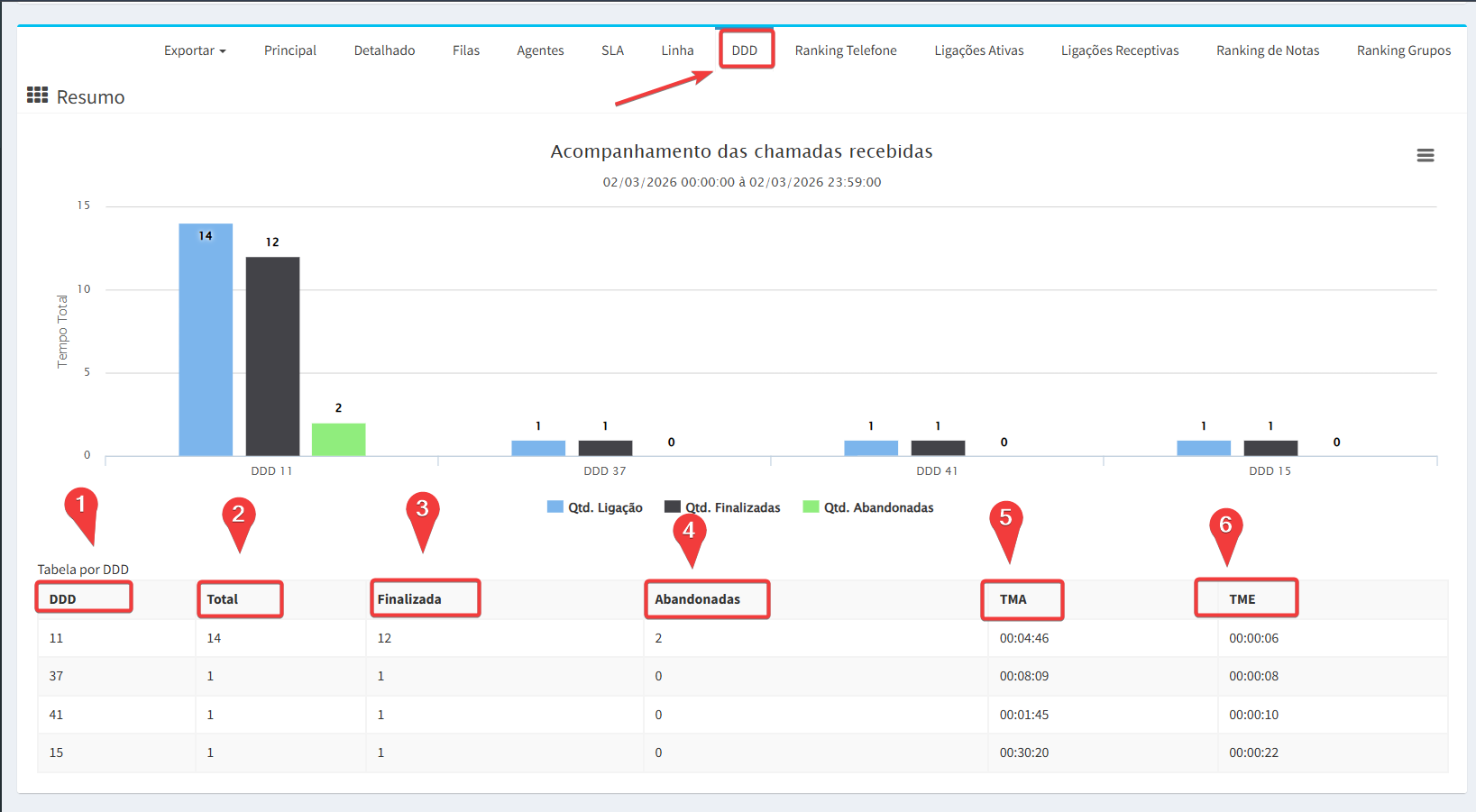
Neste item, é possível visualizar o gráfico de “Acompanhamento das Chamadas Recebidas”, que apresenta através de colunas a quantidade de ligações recebidas por DDD (Discagem Direta a Distância) na(s) fila(s) de atendimento filtrada(s) durante o período selecionado.
O DDD é o sistema de ligação telefônica automática entre diferentes áreas urbanas nacionais. O código é constituído por 2 dígitos que identificam as principais regiões do país (Ex: 11 - São Paulo, 21 - Rio de Janeiro, 61 - Brasília).
8.1. DDD:
- Número (código) DDD da região de onde a chamada foi originada.
8.2. Total:
- Total geral de ligações recebidas na linha e fila(s) selecionada(s) em relação ao número DDD informado.
8.3. Finalizada:
- Total de ligações atendidas na linha e fila(s) selecionada(s) em relação ao número DDD informado.
8.4. Abandonadas:
- Total de ligações abandonadas na linha e fila(s) selecionada(s) em relação ao número DDD informado.
8.5. TMA:
- A sigla “TMA” significa tempo médio de atendimento. Esse registro representa a média total de tempo de duração das ligações atendidas para aquele DDD específico.
8.6. TME:
- A sigla “TME” significa tempo médio de espera. Esse registro representa a média total de tempo em que os clientes daquela região ficaram aguardando antes de serem atendidos ou abandonarem a ligação.
💡 Dica de Ouro: Este relatório é uma ferramenta poderosa de Geomarketing. Com ele, você consegue identificar de quais regiões do Brasil vêm os seus maiores volumes de chamadas, auxiliando na tomada de decisão para expansão de anúncios ou abertura de novas filiais.
¶ 🏆 9. RELATÓRIOS > FILAS DE ATENDIMENTO > RANKING TELEFONE
Neste item, é possível visualizar o ranking de telefones de clientes que entraram em contato com a sua empresa. Este ranking é definido através da soma total de ligações realizadas por cada número de telefone externo durante o período selecionado.
O sistema organiza a lista de forma decrescente: o número que mais ligou assume o primeiro lugar, seguido pelos demais com volumes menores.
Exemplo Prático:
O cliente (21) 5904-9290 realizou 20 ligações.
O cliente (11) 5904-9292 realizou 10 ligações.
Resultado: O número do Rio de Janeiro (21) ficará no topo do ranking devido ao maior volume de tentativas de contato.
9.1. Nome:
- Nome do contato que realizou a ligação, caso o mesmo esteja salvo na agenda do seu PABX.
9.2. Telefone:
- Número de telefone de origem (cliente) que entrou em contato com a sua empresa.
9.3. Quantidade:
- Soma total de ligações realizadas para a sua empresa por parte deste número de origem específico.
9.4. TME:
- A sigla “TME” significa tempo médio de espera. Representa a média de tempo que este cliente específico aguardou na linha antes de ser atendido ou de desistir da chamada.
9.5. TMA:
- A sigla “TMA” significa tempo médio de atendimento. Representa a média de tempo que este cliente permaneceu em conversação com seus agentes.
💡 Dica de Ouro: Este relatório é excelente para identificar clientes críticos ou problemas recorrentes. Se um único número possui uma «Quantidade» muito alta e um «TME» também elevado, pode indicar que ele está tentando falar com a empresa seguidas vezes sem sucesso, gerando uma experiência negativa.
¶ ⭐ 10. RELATÓRIOS > FILAS DE ATENDIMENTO > RANKING DE NOTAS
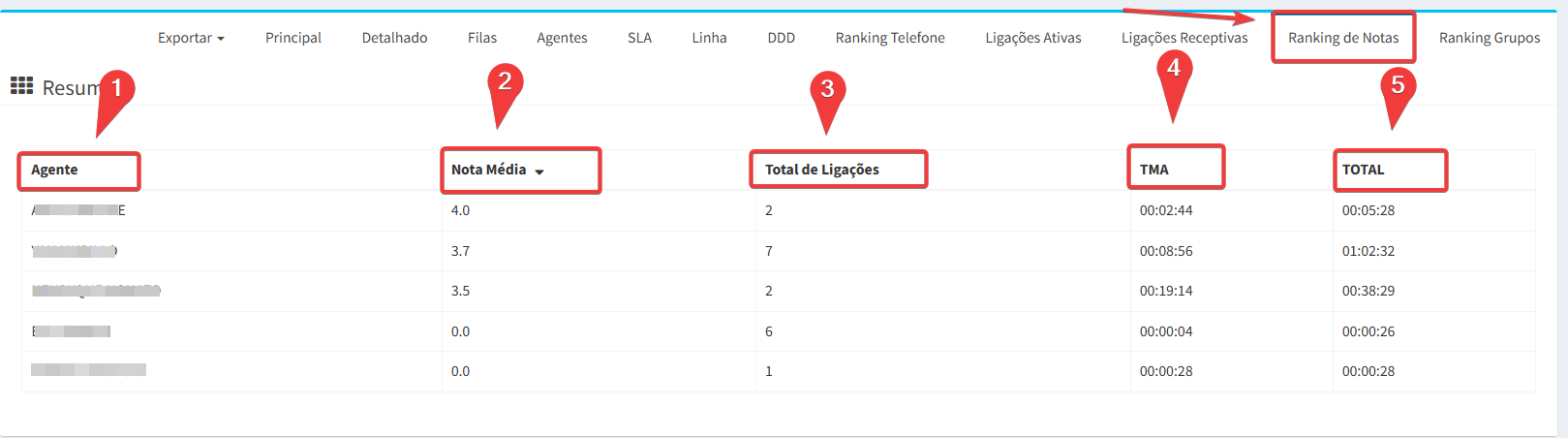
Este item apresenta o desempenho qualitativo dos seus agentes com base nas avaliações recebidas ao final de cada atendimento (RESUMO DE IA). O ranking é organizado de forma decrescente, destacando os agentes que possuem as melhores médias de avaliação por parte dos clientes.
10.1. Agente:
- Nome do colaborador ou número do ramal atendedor que recebeu as avaliações na fila de atendimento.
10.2. Nota:
- Representa a pontuação individual de cada avaliação vinculada ao agente no período selecionado.
10.3. Média:
-
É o cálculo da média aritmética de todas as notas recebidas pelo agente.
-
Exemplo: Se um agente recebeu duas notas «5» e duas notas «3», sua média será 4.0.
10.4. Total de Ligações:
- Quantidade total de chamadas atendidas pelo agente que passaram pelo processo de avaliação (pesquisa de satisfação).
10.5. TMA:
- A sigla “TMA” significa tempo médio de atendimento. Representa a média de tempo de conversação das chamadas que geraram as notas acima.
10.6. TOTAL:
- Soma total em horas do tempo das ligações atendidas pelo agente que resultaram em avaliações no sistema.
💡 Dica de Ouro: O Ranking de Notas é a ferramenta mais fiel para medir a satisfação do seu cliente final. Cruze os dados de Média com o TMA: se um agente tem nota baixa e um TMA muito curto, ele pode estar sendo ríspido ou pouco resolutivo. Se o TMA é longo e a nota é alta, ele está prestando um suporte consultivo de qualidade.
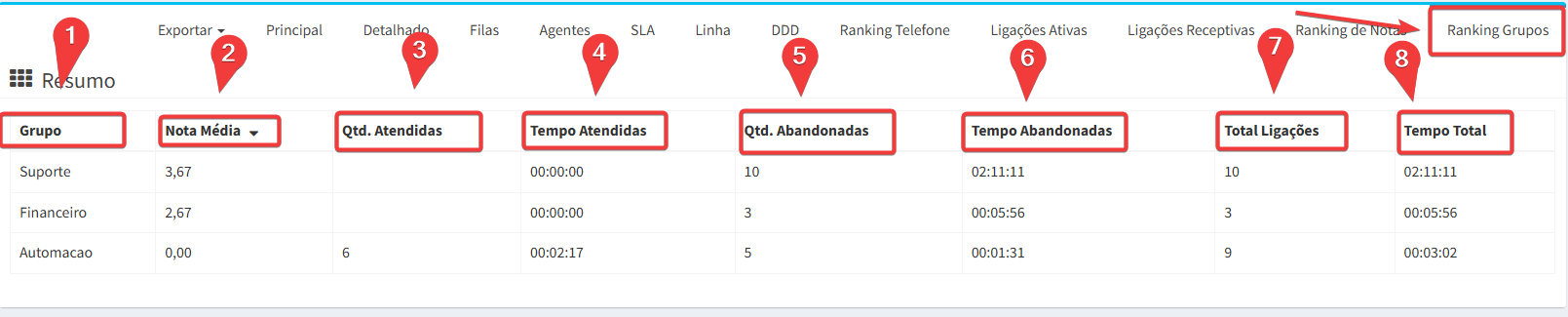
👥 11. RELATÓRIOS > FILAS DE ATENDIMENTO > RANKING DE GRUPOS
Este item apresenta a performance coletiva dos grupos de ramais configurados no seu PABX. Ele é ideal para gestores que precisam comparar o desempenho de diferentes departamentos (ex: Comercial vs. Suporte) ou diferentes unidades de negócio da empresa.
11.1. Grupo:
- Nome do grupo de ramais cadastrado no sistema (ex: Equipe_Vendas, Unidade_RJ).
11.2. Nota Média:
- Média aritmética das avaliações (pesquisa de satisfação) recebidas por todos os agentes que compõem aquele grupo específico.
11.3. Qtd. Atendidas:
- Volume total de chamadas que foram atendidas com sucesso por qualquer integrante do grupo.
11.4. Tempo Atendidas:
- Soma total do tempo (em horas/minutos/segundos) de todas as chamadas que foram atendidas pelos membros do grupo.
11.5. Qtd. Abandonadas:
- Volume total de chamadas que chegaram a tocar para o grupo, mas o cliente desligou antes de qualquer agente atender.
11.6. Tempo Abandonadas:
- Soma total do tempo que os clientes ficaram aguardando na linha antes de desistirem do atendimento (abandono).
11.7. Total Ligações:
- Soma bruta de todas as interações que passaram pelo grupo (Atendidas + Abandonadas).
11.8. Tempo Total:
- Soma total de tempo de todas as interações (conversação + espera de abandonos) processadas pelo grupo no período selecionado.
💡 Dica de Ouro: Utilize este ranking para identificar qual equipe está sobrecarregada. Se o Tempo Abandonadas de um grupo está muito maior que o de outro, pode ser o momento de remanejar agentes de um departamento para o outro para equilibrar o nível de serviço.