¶ Como instalar e configurar o softphone Telephone em Mac OS
¶ Resumo
Este artigo demonstra como realizar a instalação e configuração do softphone Telephone em dispositivos Mac OS.
O procedimento permite registrar o ramal no aplicativo e realizar chamadas pelo computador.
Também apresenta configurações opcionais, como Servidor STUN, acesso aos contatos, entradas e saídas de som e inicialização automática.
¶ Quando usar este artigo
Use este artigo quando precisar:
- instalar o softphone Telephone em um dispositivo Mac OS;
- configurar uma conta SIP no aplicativo Telephone;
- registrar um ramal no Mac OS;
- realizar chamadas pelo softphone Telephone;
- receber chamadas pelo softphone Telephone;
- configurar Servidor STUN em caso de ligações mudas;
- permitir acesso aos contatos do sistema;
- alterar microfone ou alto-falante do aplicativo;
- iniciar o aplicativo automaticamente com o sistema.
¶ Antes de começar
Antes de iniciar, verifique se você possui:
- um dispositivo Mac OS;
- acesso à Apple Store;
- o aplicativo Telephone disponível para instalação;
- os dados do ramal que será configurado;
- endereço do servidor no formato
servidor:porta; - número do ramal;
- senha do ramal.
¶ Passo a passo
¶ Instalação do softphone Telephone em Mac OS
Neste item, vamos demonstrar como realizar a instalação e configuração do softphone Telephone em dispositivos Mac OS, permitindo o registro do ramal e realização de chamadas.
¶ 1. Obtendo o aplicativo
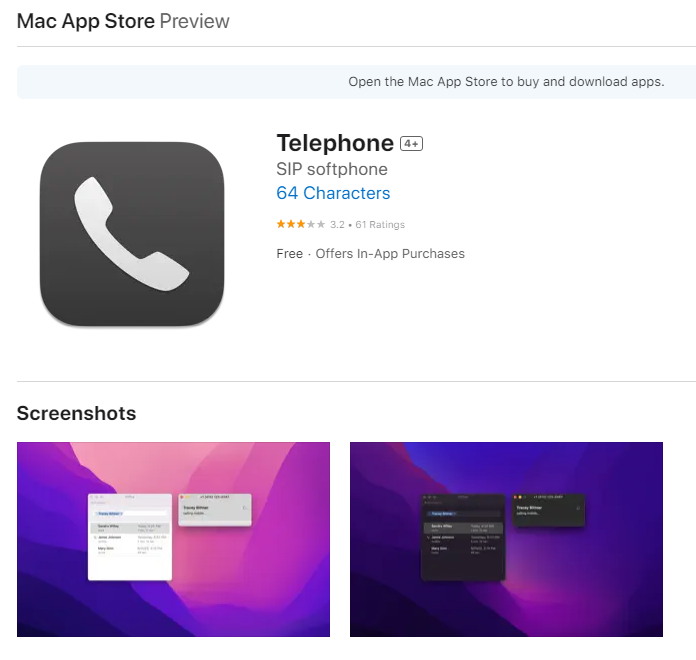
O primeiro passo é realizar o download do aplicativo:
- acesse a Apple Store;
- pesquise por Telephone;
- clique em Obter/Instalar.
¶ 2. Configurando o programa
Após a instalação:
- abra o aplicativo Telephone;
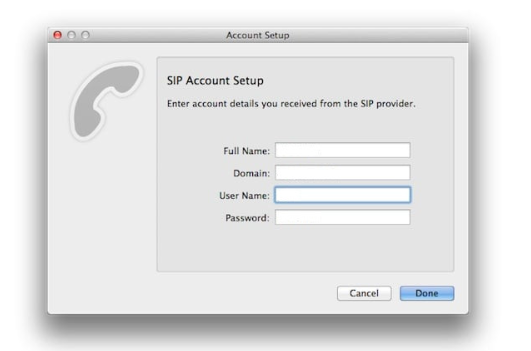
- adicione uma nova conta SIP;
- preencha os campos conforme abaixo:
¶ Orientações para o preenchimento
- Full Name: nome de identificação da conta.
- Domain: endereço do servidor no formato
servidor:porta.
Exemplo:poc.vtcall.com.br:5068. - User Name: número do ramal.
Exemplo:1000. - Password: senha do ramal.
Exemplo:senha_do_ramal.
¶ 3. Realizando uma ligação
Após configurar o ramal:
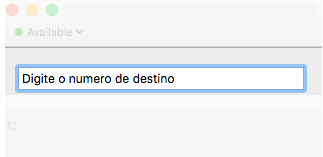
- utilize o discador do aplicativo;
- digite o número desejado;
- clique para iniciar a chamada.
¶ 4. Recebendo uma ligação
Quando houver uma chamada recebida:
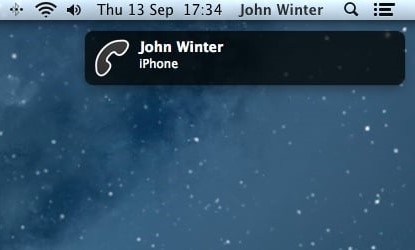
- será exibido um popup na tela;
- clique na notificação para atender a ligação.
¶ 5. Configurações opcionais
¶ Servidor STUN
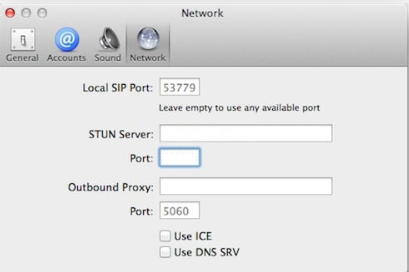
Caso enfrente problemas como ligações mudas:
- acesse Settings > Network.
-
configure:
- STUN Server:
stun.vtcall.com.br - Port:
3478
- STUN Server:
¶ Acesso aos contatos
Para melhorar a usabilidade:
- permita o acesso aos contatos do sistema.
Isso facilita:
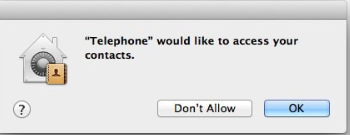
- realizar chamadas;
- identificar chamadas recebidas.
¶ Entradas e saídas de som
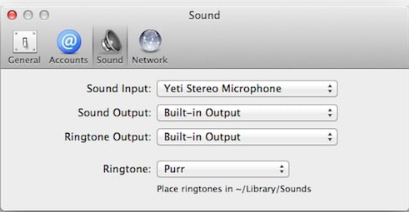
Para alterar dispositivos de áudio:
-
acesse Settings > Sound;
-
selecione:
- microfone;
- alto-falante, como headset, caixas de som, HDMI, entre outros.
¶ Inicialização automática
Para iniciar o aplicativo junto com o sistema:
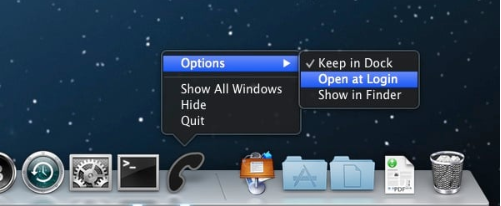
- acesse Options;
- marque Open at login.
O softphone Telephone é uma solução simples e eficiente para utilização de ramais em Mac OS, permitindo realizar e receber chamadas diretamente pelo computador.
Importante:
Certifique-se de que as configurações foram preenchidas corretamente para garantir o funcionamento do ramal.
¶ Campos e opções importantes
¶ Apple Store
Loja de aplicativos usada para pesquisar e instalar o softphone Telephone em dispositivos Mac OS.
¶ Telephone
Aplicativo de softphone utilizado para configurar o ramal e realizar ou receber chamadas no Mac OS.
¶ Obter/Instalar
Opção usada para iniciar o download e a instalação do aplicativo Telephone.
¶ Conta SIP
Conta adicionada no aplicativo Telephone para registrar o ramal.
¶ Full Name
Nome de identificação da conta.
¶ Domain
Endereço do servidor no formato servidor:porta.
Exemplo: poc.vtcall.com.br:5068.
¶ User Name
Número do ramal.
Exemplo: 1000.
¶ Password
Senha do ramal.
Exemplo: senha_do_ramal.
¶ Discador
Área do aplicativo usada para digitar o número desejado e iniciar uma chamada.
¶ Popup na tela
Aviso exibido quando houver uma chamada recebida.
¶ Settings > Network
Caminho usado para configurar o servidor STUN.
¶ STUN Server
Campo usado para informar o servidor STUN.
Neste procedimento, configure como stun.vtcall.com.br.
¶ Port
Campo usado para informar a porta do servidor STUN.
Neste procedimento, configure como 3478.
¶ Contatos do sistema
Permissão que facilita realizar chamadas e identificar chamadas recebidas.
¶ Settings > Sound
Caminho usado para alterar os dispositivos de áudio.
¶ Microfone
Entrada de áudio usada nas chamadas.
¶ Alto-falante
Saída de áudio usada nas chamadas, como headset, caixas de som, HDMI, entre outros.
¶ Options
Área usada para configurar a inicialização automática do aplicativo.
¶ Open at login
Opção usada para iniciar o aplicativo junto com o sistema.
¶ Resultado esperado
Ao final do procedimento, o softphone Telephone deve estar instalado e configurado no Mac OS.
O ramal deve estar registrado no aplicativo, permitindo realizar e receber chamadas diretamente pelo computador.
¶ Problemas comuns
¶ O ramal não funciona após a configuração
Verifique se os campos Full Name, Domain, User Name e Password foram preenchidos corretamente.
¶ As ligações ficam mudas
Caso enfrente problemas como ligações mudas, acesse Settings > Network e configure:
- STUN Server:
stun.vtcall.com.br - Port:
3478
¶ Não consigo realizar chamadas
Verifique se o ramal foi configurado no aplicativo Telephone e utilize o discador para digitar o número desejado e iniciar a chamada.
¶ Não consigo receber chamadas
Verifique se o ramal está configurado corretamente. Quando houver uma chamada recebida, será exibido um popup na tela.
¶ Não consigo ouvir ou falar durante as chamadas
Acesse Settings > Sound e verifique a seleção de Microfone e Alto-falante.
¶ Quero iniciar o aplicativo automaticamente
Acesse Options e marque Open at login.
¶ Este artigo não é para
Este artigo trata apenas da instalação e configuração do softphone Telephone em Mac OS.
Ele não ensina a configurar softphone em Windows, Android ou iOS, nem a criar ramais no Painel Gestor VTCall.
¶ Próximos passos
- Como configurar Softphone no Windows
- Como configurar Softphone no Android
- Como configurar Softphone no iOS
- Como visualizar QR Code, login e senha do ramal
- Como criar ramais
- Como restaurar ramal do Softphone
¶ Perguntas relacionadas
- Como instalar o softphone Telephone no Mac OS?
- Como configurar ramal no Mac OS?
- Como configurar uma conta SIP no Telephone?
- Onde baixar o aplicativo Telephone?
- Como instalar Telephone pela Apple Store?
- O que preencher em Full Name?
- O que preencher em Domain?
- O que preencher em User Name?
- O que preencher em Password?
- Como realizar uma ligação pelo Telephone?
- Como receber uma ligação pelo Telephone?
- O que fazer quando aparece popup de chamada?
- Como configurar STUN no Telephone?
- O que fazer quando as ligações ficam mudas?
- Como configurar microfone no Telephone?
- Como configurar alto-falante no Telephone?
- Como permitir acesso aos contatos no Mac OS?
- Como iniciar Telephone junto com o sistema?
- Para que serve Open at login?
¶ Termos relacionados
Softphone Mac OS, Mac OS, Telephone, softphone Telephone, instalação Telephone, configuração Telephone, ramal no Mac OS, conta SIP, Full Name, Domain, servidor, servidor porta, User Name, Password, número do ramal, senha do ramal, discador, popup, chamada recebida, Settings, Network, STUN Server, Port, stun.vtcall.com.br, 3478, contatos do sistema, Settings Sound, microfone, alto-falante, headset, caixas de som, HDMI, Options, Open at login, ligações mudas, realizar chamadas, receber chamadas.