¶ Como registrar um ramal no Softphone VTCall para Android
¶ Resumo
Este artigo demonstra como realizar o registro de um ramal em um Softphone no celular Android utilizando o aplicativo VTCall.
O procedimento mostra como instalar o aplicativo pela Google Play Store, permitir as permissões necessárias e registrar o ramal usando QR Code.
Use este documento para configurar o ramal no aplicativo VTCall em um smartphone Android.
¶ Quando usar este artigo
Use este artigo quando precisar:
- instalar o aplicativo VTCall em um celular Android;
- registrar um ramal em um Softphone no celular Android;
- configurar o Softphone VTCall em smartphone Android;
- permitir as permissões necessárias do aplicativo;
- usar o QR Code para registrar o ramal;
- deixar o ramal online no aplicativo VTCall;
- preparar o celular para realizar e receber chamadas pelo ramal.
¶ Antes de começar
Antes de iniciar, verifique se você possui:
- um celular smartphone Android;
- acesso à Google Play Store;
- o aplicativo VTCall instalado ou disponível para instalação;
- o QR Code do ramal para realizar o registro;
- permissão para liberar os acessos solicitados pelo aplicativo.
¶ Passo a passo
¶ Smartphone Android
Neste item, vamos demonstrar como realizar o registro de um ramal em um Softphone no celular Android utilizando o aplicativo VTCall.
¶ 1. Instalação do aplicativo
Em seu celular smartphone Android, acesse a loja de aplicativos Google Play Store e pesquise pelo aplicativo VTCall.
Ao localizar o aplicativo, clique em Instalar para iniciar o download e a instalação.
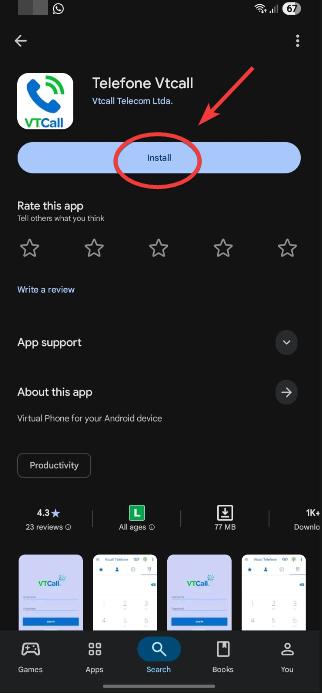
Após concluir a instalação, abra o aplicativo VTCall.
¶ 2. Abrindo o aplicativo
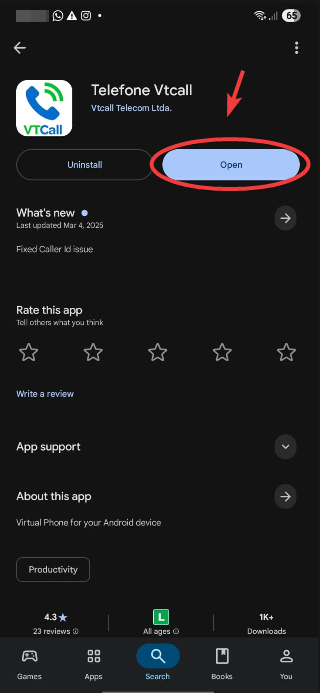
Após a instalação do aplicativo, clique em Open ou Abrir para iniciar o aplicativo.
¶ 3. Permissões do aplicativo
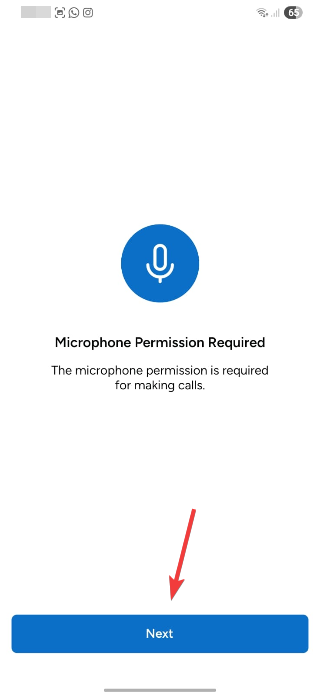
Com o aplicativo aberto, será necessário permitir algumas permissões para o funcionamento correto do Softphone.
Importante:
É obrigatório permitir as permissões do aplicativo.
Caso as permissões não sejam permitidas, as chamadas recebidas no ramal não irão tocar no celular.
As permissões são responsáveis por alertar o dispositivo quando houver ligações recebidas no ramal, garantindo que o celular toque normalmente mesmo quando o aplicativo estiver em segundo plano.
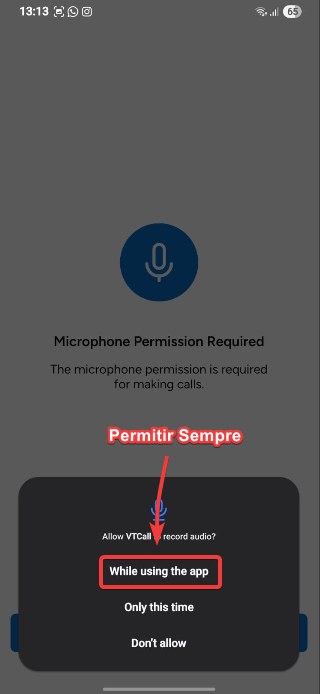
¶ 1 - MICROFONE — PERMITIR
Permite utilizar o microfone do aparelho durante as chamadas.
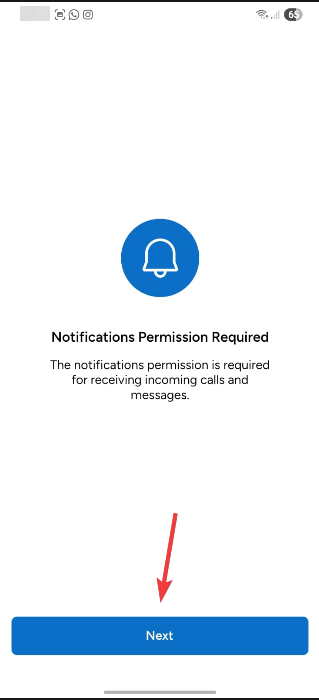
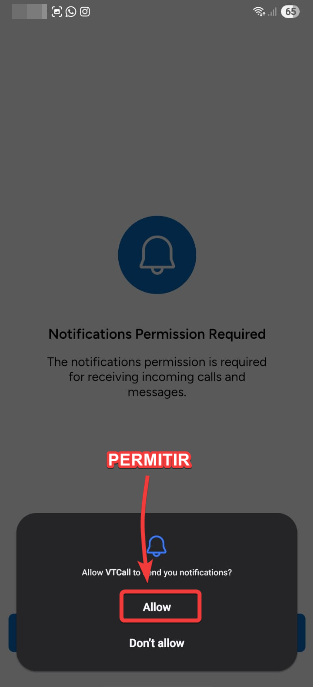
¶ 2 - NOTIFICAÇÕES — PERMITIR
Permite que o aplicativo notifique quando houver ligações recebidas no ramal.
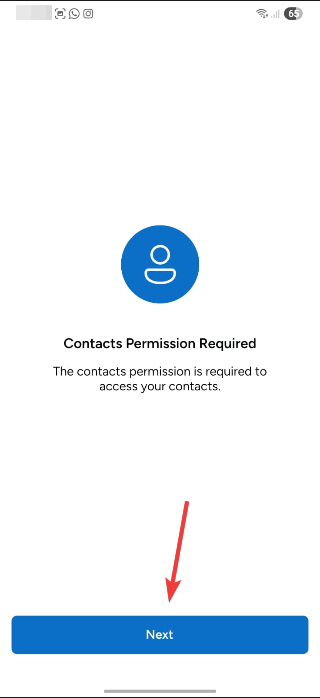
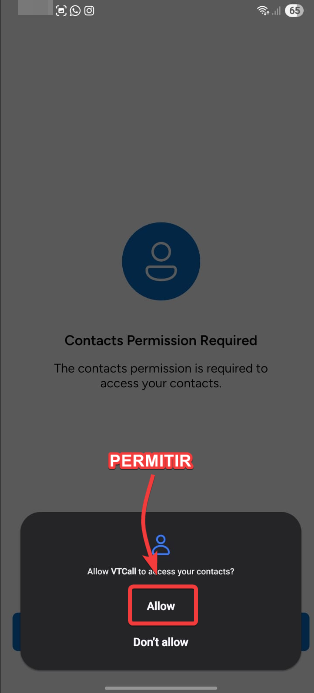
¶ 3 - CONTATOS — PERMITIR
Ao permitir o acesso, o aplicativo poderá exibir e integrar os contatos do seu celular diretamente no Softphone.
¶ 4 - CÂMERA — PERMITIR
Permite utilizar a câmera para ler o QR Code do ramal.
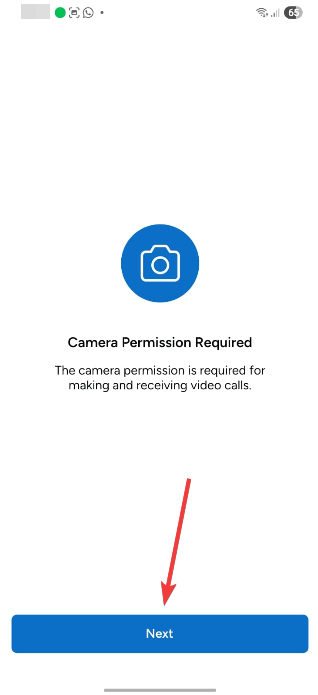
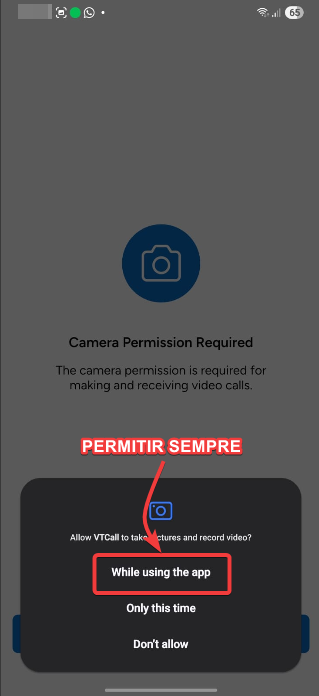
¶ 5 - LOCALIZAÇÃO — PERMITIR
Permite que o aplicativo utilize recursos de localização quando necessário.
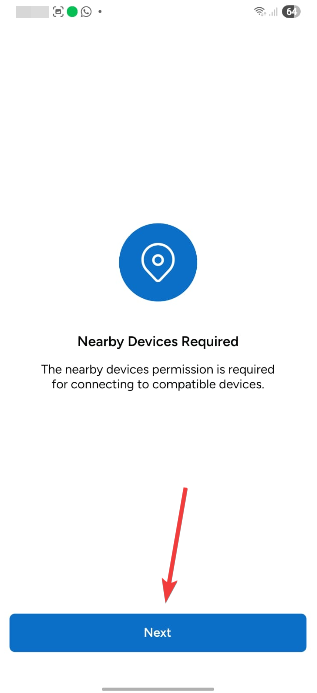
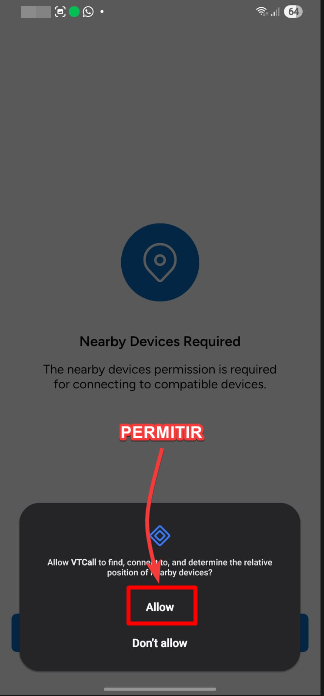
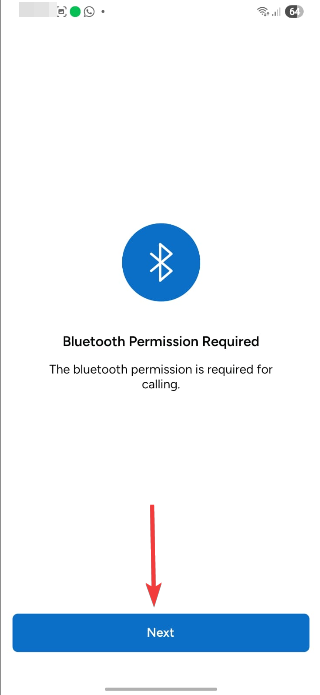
¶ 6 - BLUETOOTH — PERMITIR
Permite utilizar dispositivos Bluetooth, como fones de ouvido ou headsets durante chamadas.
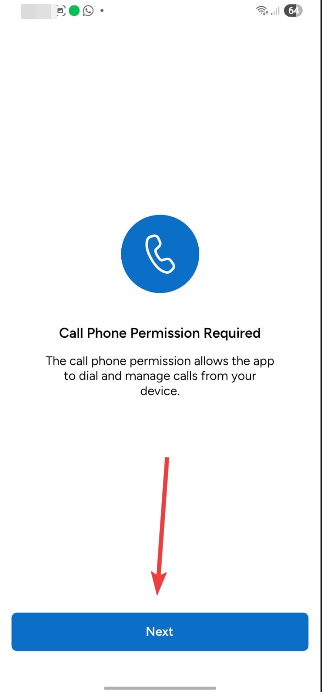
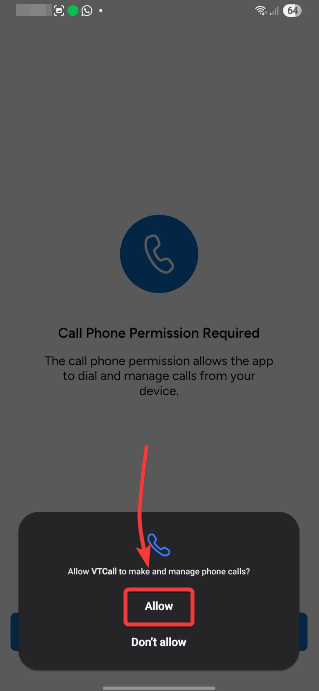
¶ 7 - CHAMADAS — PERMITIR
Permite que o aplicativo realize e gerencie chamadas telefônicas no dispositivo.
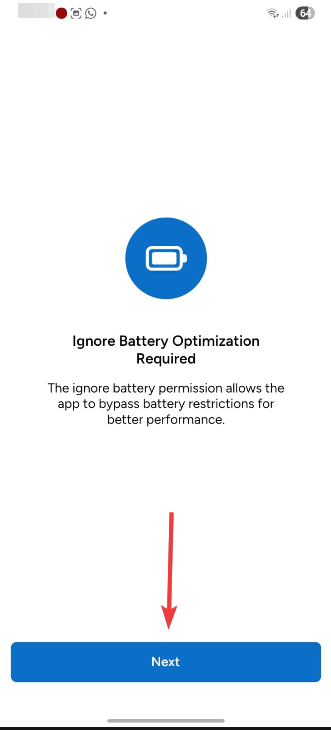
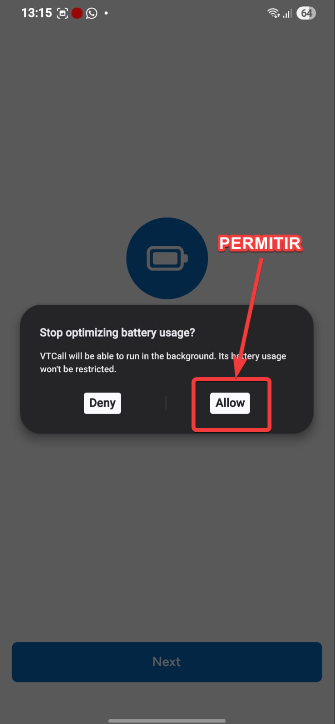
¶ 8 - BATERIA — PERMITIR
Importante:
Permita esta opção para evitar que o sistema ative modo de economia de bateria, o que pode impedir que o aplicativo receba chamadas corretamente.
¶ 4. Registro do ramal utilizando QR Code
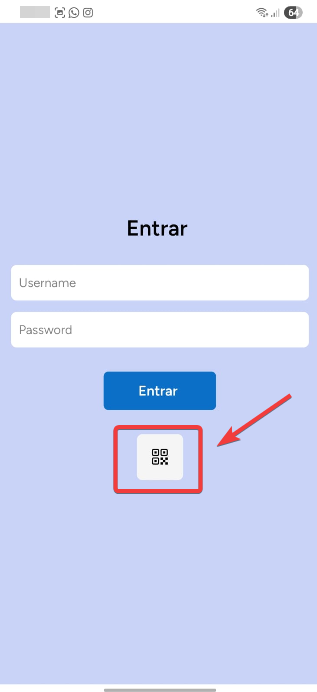
Clique na opção QR Code dentro do aplicativo.
Dica:
Para saber como obter o QR Code do ramal, acesse o guia:
Visualizar QR Code - Login e Senha do Ramal
Em seguida, utilize a câmera do celular para escanear o QR Code do ramal, permitindo realizar o registro automático no aplicativo.
¶ 5. Registro do ramal
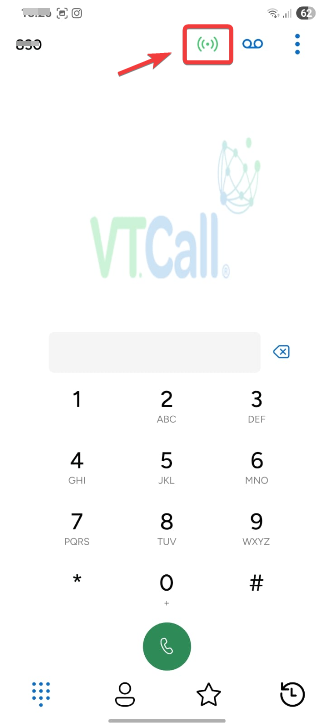
Após realizar a leitura do QR Code, o ramal ficará registrado e online no aplicativo.
Na tela principal do Softphone, será exibido um indicador verde, informando que o ramal está conectado e pronto para realizar e receber chamadas, conforme ilustrado na imagem abaixo.
¶ Campos e opções importantes
¶ Google Play Store
Loja de aplicativos utilizada para pesquisar e instalar o aplicativo VTCall no celular smartphone Android.
¶ VTCall
Aplicativo usado para realizar o registro de um ramal em um Softphone no celular Android.
¶ Instalar
Opção usada para iniciar o download e a instalação do aplicativo VTCall.
¶ Open ou Abrir
Opção usada para iniciar o aplicativo após a instalação.
¶ MICROFONE — PERMITIR
Permissão que permite utilizar o microfone do aparelho durante as chamadas.
¶ NOTIFICAÇÕES — PERMITIR
Permissão que permite que o aplicativo notifique quando houver ligações recebidas no ramal.
¶ CONTATOS — PERMITIR
Permissão que permite ao aplicativo exibir e integrar os contatos do seu celular diretamente no Softphone.
¶ CÂMERA — PERMITIR
Permissão que permite utilizar a câmera para ler o QR Code do ramal.
¶ LOCALIZAÇÃO — PERMITIR
Permissão que permite que o aplicativo utilize recursos de localização quando necessário.
¶ BLUETOOTH — PERMITIR
Permissão que permite utilizar dispositivos Bluetooth, como fones de ouvido ou headsets durante chamadas.
¶ CHAMADAS — PERMITIR
Permissão que permite que o aplicativo realize e gerencie chamadas telefônicas no dispositivo.
¶ BATERIA — PERMITIR
Permissão usada para evitar que o sistema ative modo de economia de bateria, o que pode impedir que o aplicativo receba chamadas corretamente.
¶ QR Code
Opção usada dentro do aplicativo para escanear o QR Code do ramal e realizar o registro automático no aplicativo.
¶ Visualizar QR Code - Login e Senha do Ramal
Guia usado para saber como obter o QR Code do ramal.
¶ Indicador verde
Indicador exibido na tela principal do Softphone, informando que o ramal está conectado e pronto para realizar e receber chamadas.
¶ Resultado esperado
Após realizar a leitura do QR Code, o ramal ficará registrado e online no aplicativo.
Na tela principal do Softphone, será exibido um indicador verde, informando que o ramal está conectado e pronto para realizar e receber chamadas.
¶ Problemas comuns
¶ As chamadas recebidas no ramal não tocam no celular
Verifique se todas as permissões do aplicativo foram permitidas. Caso as permissões não sejam permitidas, as chamadas recebidas no ramal não irão tocar no celular.
¶ O aplicativo não recebe chamadas em segundo plano
Verifique se a permissão de BATERIA foi permitida para evitar que o sistema ative modo de economia de bateria, o que pode impedir que o aplicativo receba chamadas corretamente.
¶ Não consigo escanear o QR Code
Verifique se a permissão CÂMERA — PERMITIR foi liberada. Essa permissão permite utilizar a câmera para ler o QR Code do ramal.
¶ Não sei onde obter o QR Code do ramal
Acesse o guia Visualizar QR Code - Login e Senha do Ramal.
¶ O ramal não ficou online
Confirme se o QR Code do ramal foi escaneado corretamente e se as permissões necessárias foram permitidas.
¶ Este artigo não é para
Este artigo trata apenas do registro de um ramal no Softphone VTCall para Android.
Ele não ensina a configurar softphone em Windows, iOS ou MacOS, nem a criar ramais no Painel Gestor VTCall.
¶ Próximos passos
- Visualizar QR Code - Login e Senha do Ramal
- Como configurar Softphone no Windows
- Como configurar Softphone no iOS
- Como configurar Softphone no MacOS
- Como restaurar ramal do Softphone
- Como configurar permissões em aparelhos Xiaomi
- Como configurar permissões em aparelhos Samsung Android
¶ Perguntas relacionadas
- Como instalar o aplicativo VTCall no Android?
- Como configurar Softphone VTCall no Android?
- Como registrar um ramal no celular Android?
- Como registrar ramal usando QR Code?
- Onde baixar o aplicativo VTCall?
- Onde encontro o VTCall na Google Play Store?
- Quais permissões preciso liberar no Android?
- Por que preciso permitir o microfone?
- Por que preciso permitir notificações?
- Por que preciso permitir contatos?
- Por que preciso permitir câmera?
- Por que preciso permitir localização?
- Por que preciso permitir Bluetooth?
- Por que preciso permitir chamadas?
- Por que preciso permitir bateria?
- Por que as chamadas não tocam no celular?
- Como evitar que o Android bloqueie chamadas do Softphone?
- Como saber se o ramal está online no aplicativo?
- O que significa o indicador verde no Softphone?
- Como obter o QR Code do ramal?
¶ Termos relacionados
Smartphone Android, celular Android, Softphone Android, Softphone VTCall, VTCall, Google Play Store, instalar VTCall, Open, Abrir, permissões do aplicativo, MICROFONE, NOTIFICAÇÕES, CONTATOS, CÂMERA, LOCALIZAÇÃO, BLUETOOTH, CHAMADAS, BATERIA, permitir permissões, ligações recebidas, chamadas recebidas, ramal, registro do ramal, QR Code, Visualizar QR Code, Login e Senha do Ramal, indicador verde, conectado, online, realizar chamadas, receber chamadas.