¶ Como configurar ramal no Softphone VTCall para Windows
¶ Resumo
Este artigo orienta como baixar, instalar e configurar o Softphone VTCall em um computador com Windows.
O procedimento mostra como acessar o instalador, concluir a instalação, obter as credenciais do ramal no Painel Gestor VTCall e realizar o login no aplicativo.
Use este documento quando precisar configurar um ramal no softphone para realizar e receber chamadas pelo computador.
¶ Quando usar este artigo
Use este artigo quando precisar:
- instalar o Softphone VTCall no Windows;
- baixar o instalador do softphone para computador;
- configurar um ramal no softphone;
- localizar o Login / SIP e a Senha do ramal;
- acessar a aba Softphone no cadastro do ramal;
- realizar login no aplicativo Softphone VTCall;
- verificar se o ramal ficou Online no softphone.
¶ Antes de começar
Antes de iniciar, verifique se você possui:
- um computador com Windows;
- acesso ao instalador do Softphone VTCall;
- acesso ao Painel Gestor VTCall, caso precise consultar o Login / SIP e a Senha do ramal;
- senha administrativa para acessar o Painel Gestor VTCall;
- o ramal que será configurado no softphone.
¶ Passo a passo
¶ Configuração de Ramal em Softphone Windows (PC)
¶ Manual de instalação e configuração do Softphone VTCall
Este guia orienta como baixar, instalar e configurar o aplicativo de chamadas Softphone da VTCall em seu computador.
¶ Parte 1: Download e instalação
-
Acesse a seção Já sou Cliente no site da VTCall.
-
Ou faça o download através deste link.
¶ 2. Selecione o sistema operacional
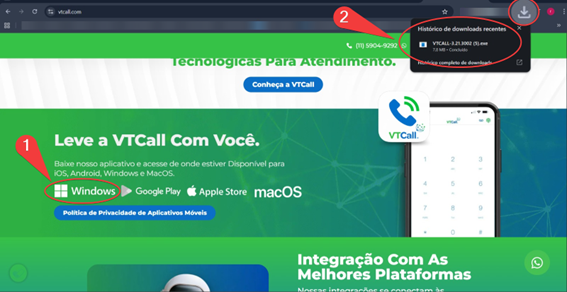
Na página principal, localize a seção de downloads e clique na opção Windows ou na versão compatível com o seu sistema operacional para iniciar o download do aplicativo.
¶ 3. Execute o instalador
Após o término do download, normalmente exibido no canto inferior ou superior do navegador, clique no arquivo baixado para iniciar o processo de instalação.
¶ 4. Finalize a instalação
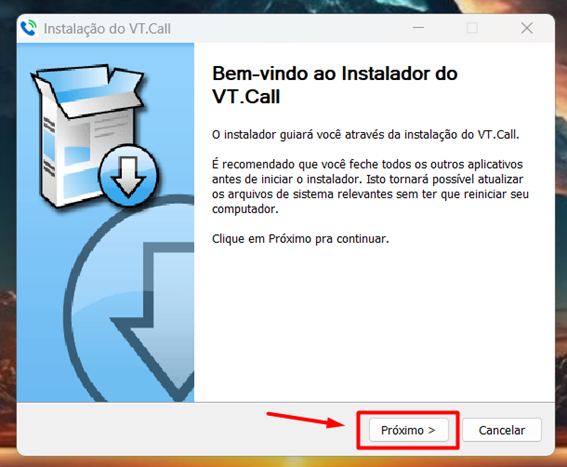
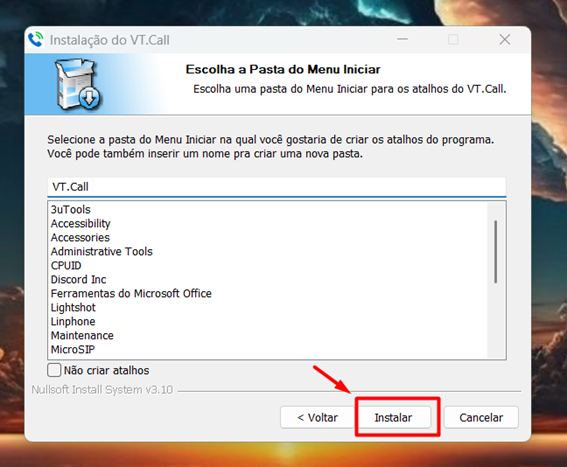
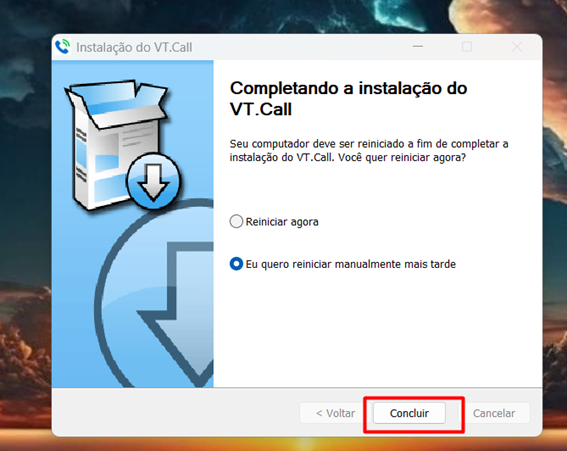
Siga as instruções exibidas na tela:
- clique em Próximo na tela de boas-vindas;
- escolha o local de instalação;
- clique em Instalar;
- ao finalizar, clique em Concluir.
¶ Parte 2: Obtendo os dados para registro do ramal
Para configurar o Softphone, é necessário obter as credenciais do ramal através do Painel Gestor VTCall.
Nota:
Somente usuários com acesso ao Painel Gestor conseguem visualizar as informações de Login e Senha do ramal.
¶ 1. Acesse o Painel Gestor
Entre no Painel Gestor VTCall utilizando sua senha administrativa.
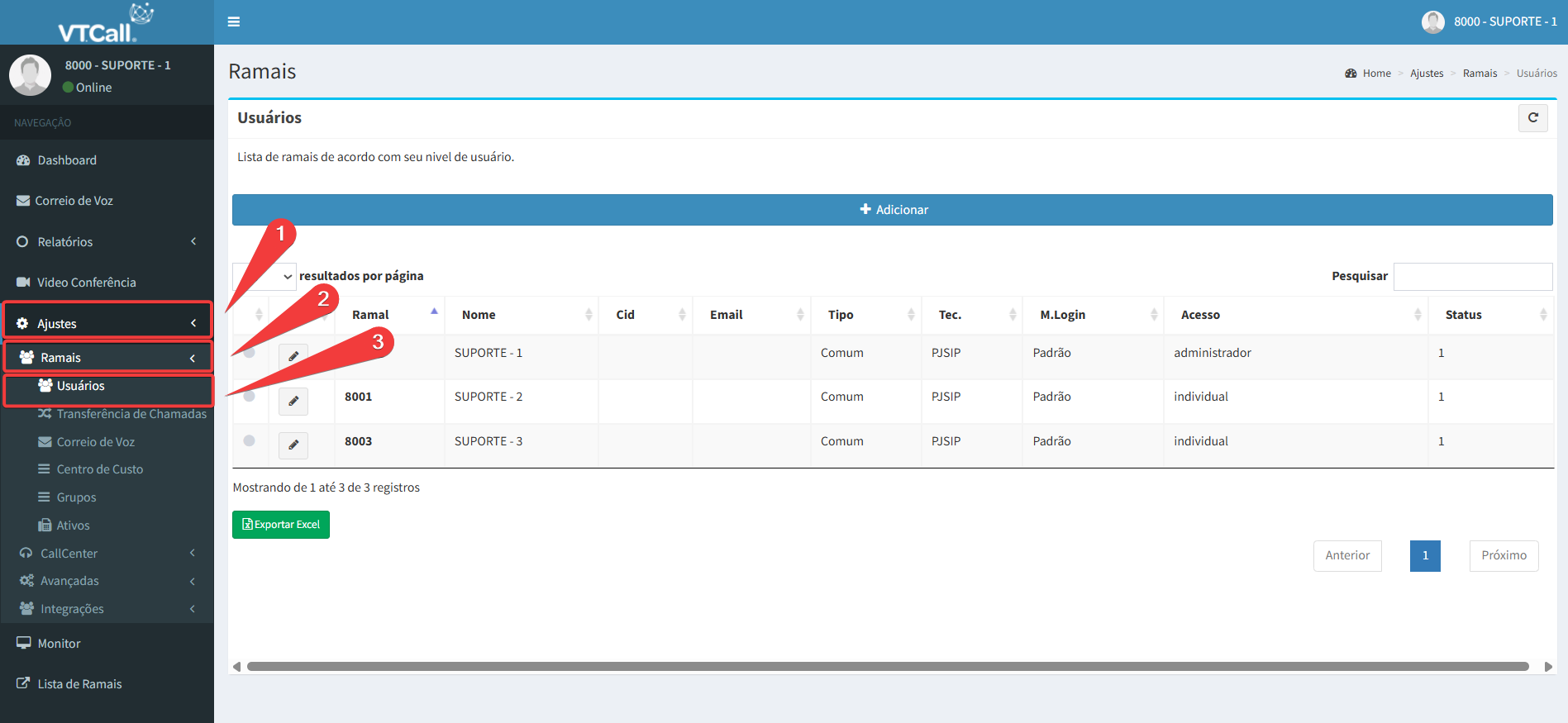
¶ 2. Navegue até os ramais
No menu lateral esquerdo, siga o caminho abaixo:
- clique em Ajustes;
- selecione Ramais;
- clique em Usuários.
¶ 3. Edite o ramal desejado
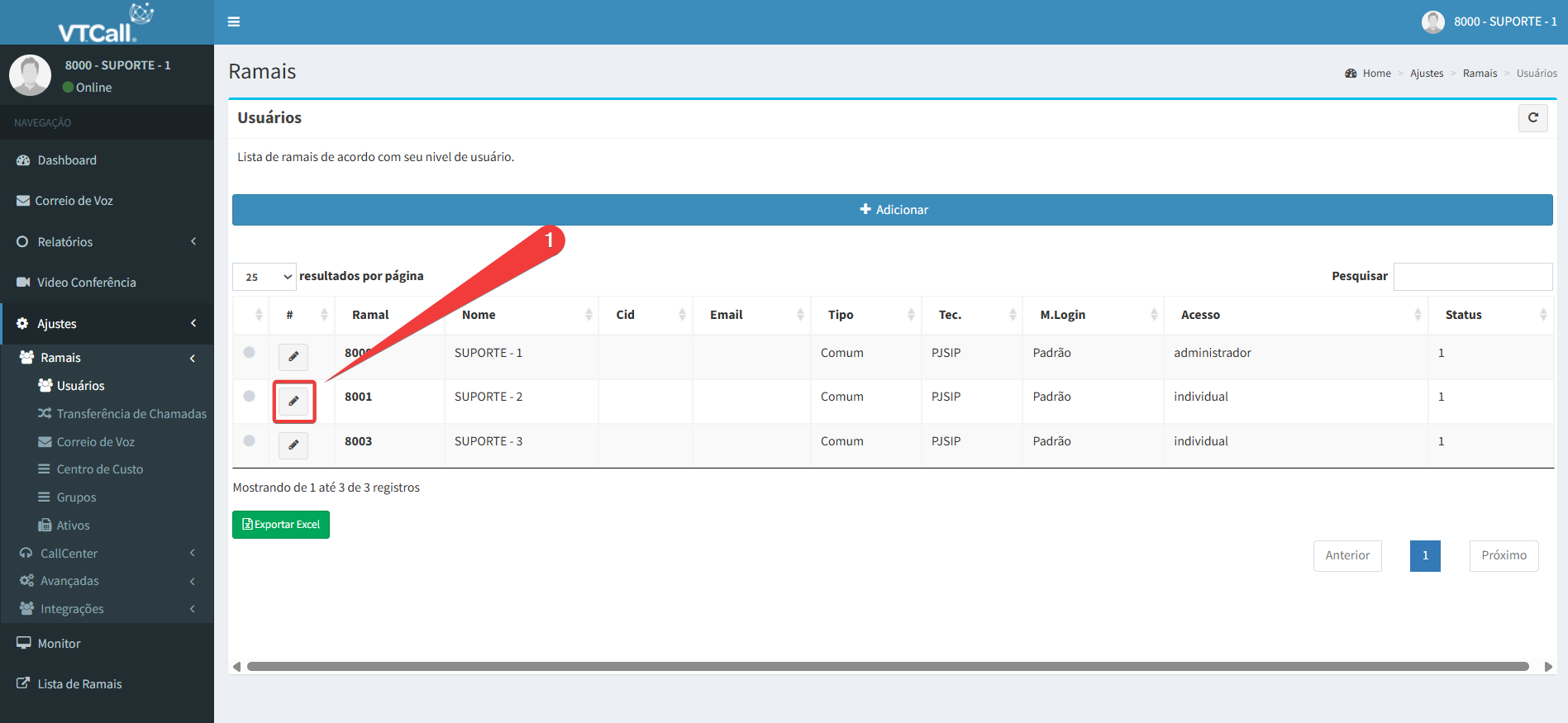
Localize o ramal desejado na lista e clique no ícone de lápis (Editar).
¶ 4. Acesse a aba Softphone
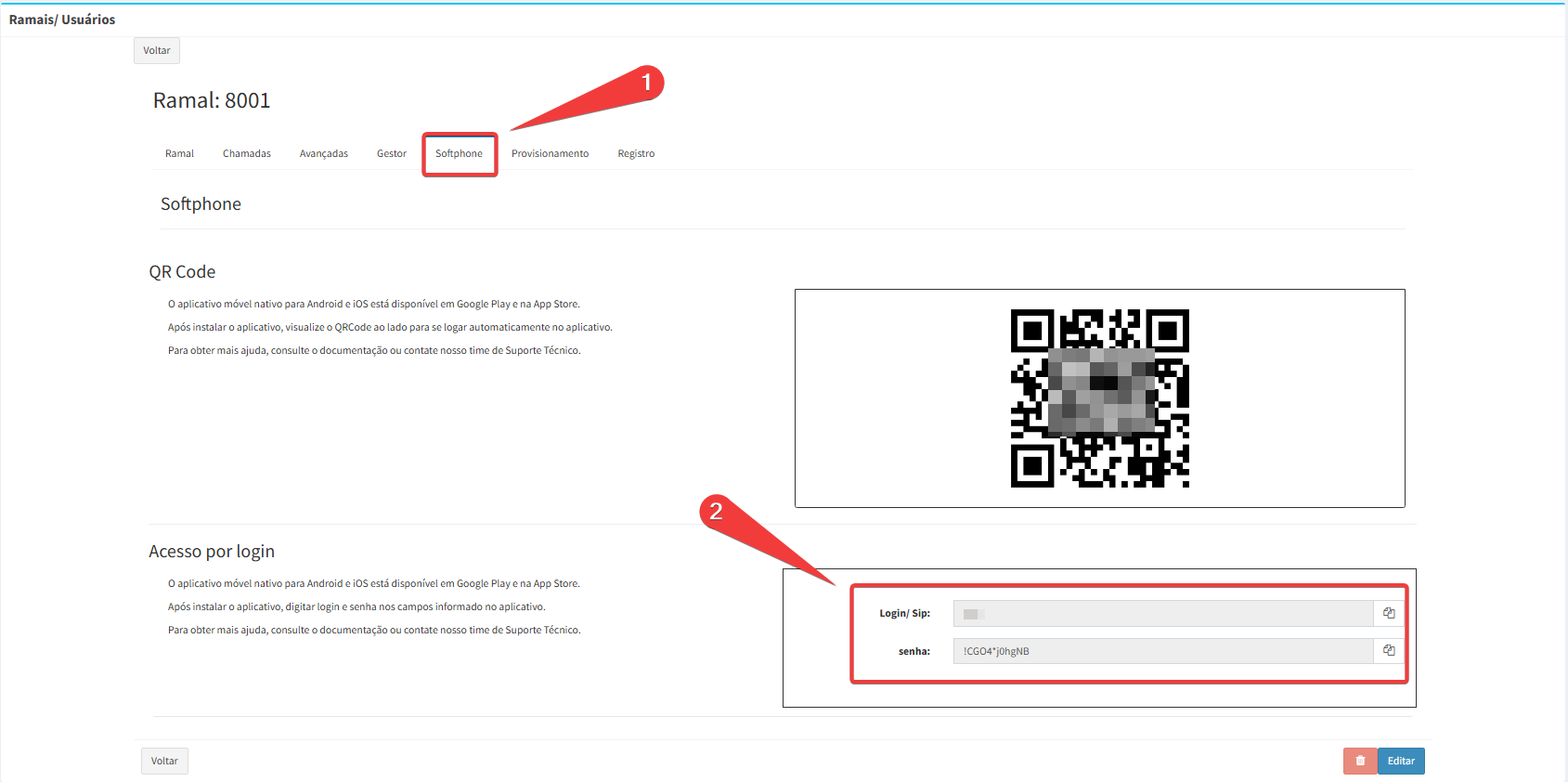
Dentro das configurações do ramal:
- clique na aba superior Softphone.
¶ 5. Anote as credenciais
No campo Acesso por login, estarão disponíveis as seguintes informações:
- Login / SIP
- Senha
Esses dados serão utilizados para realizar o login no aplicativo Softphone.
¶ Parte 3: Configuração e login
Agora que o aplicativo está instalado e você já possui as credenciais do ramal, será possível realizar o login no Softphone.
¶ 1. Abra o aplicativo VTCall
Inicie o Softphone VTCall instalado em seu computador.
¶ 2. Insira as credenciais
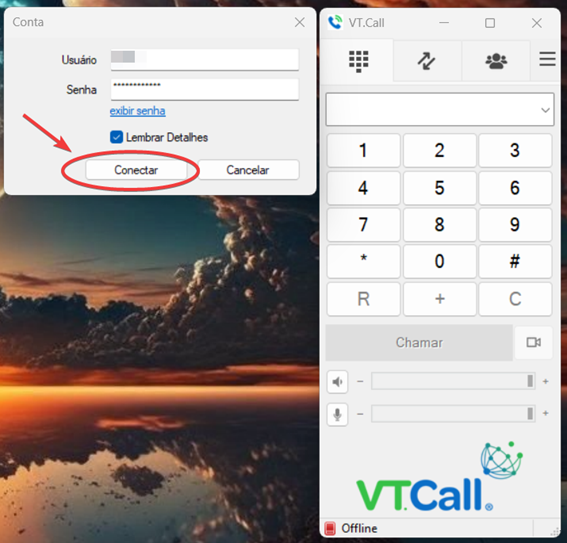
Na tela de login, preencha os campos com as informações obtidas no Painel Gestor:
- Usuário: Login / SIP do ramal;
- Senha: senha do ramal.
¶ 3. Conecte-se
Marque a opção Lembrar detalhes caso deseje salvar as credenciais e evitar digitação futura.
Em seguida, clique no botão Conectar.
¶ 4. Verifique o status do ramal
Aguarde alguns segundos enquanto o aplicativo realiza a conexão com o servidor.
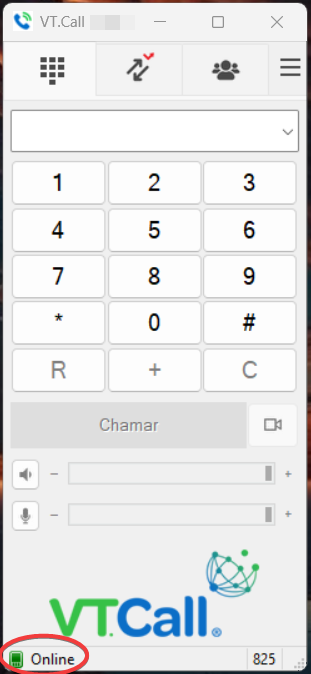
O Softphone estará pronto para uso quando o status Online aparecer em verde, no canto inferior esquerdo da tela.
¶ Campos e opções importantes
¶ Vídeo de configuração do Softphone Windows
Vídeo demonstrativo da configuração de ramal no Softphone Windows.
¶ Já sou Cliente
Seção no site da VTCall usada para acessar a área de cliente e localizar a seção de downloads.
¶ Link de download do Softphone VTCall
Link direto para baixar o instalador do Softphone VTCall para Windows.
¶ Windows
Opção de sistema operacional que deve ser selecionada na seção de downloads para baixar a versão compatível do aplicativo.
¶ Arquivo baixado
Arquivo do instalador que deve ser executado após o término do download.
¶ Próximo
Botão usado na tela de boas-vindas do instalador para avançar na instalação.
¶ Local de instalação
Campo ou etapa do instalador usada para escolher onde o aplicativo será instalado no computador.
¶ Instalar
Botão usado para iniciar a instalação do aplicativo.
¶ Concluir
Botão usado para finalizar o processo de instalação.
¶ Painel Gestor VTCall
Painel utilizado para consultar as credenciais do ramal.
¶ Ajustes
Menu do Painel Gestor VTCall usado para acessar as configurações do sistema.
¶ Ramais
Área onde ficam as configurações dos ramais.
¶ Usuários
Tela onde é possível localizar o ramal desejado.
¶ Ícone de lápis (Editar)
Opção usada para editar o ramal desejado.
¶ Softphone
Aba superior dentro das configurações do ramal.
¶ Acesso por login
Campo onde ficam disponíveis as informações de Login / SIP e Senha do ramal.
¶ Login / SIP
Informação usada como Usuário na tela de login do Softphone VTCall.
¶ Senha
Senha do ramal usada para realizar o login no Softphone VTCall.
¶ Usuário
Campo da tela de login do Softphone VTCall onde deve ser informado o Login / SIP do ramal.
¶ Lembrar detalhes
Opção usada para salvar as credenciais e evitar digitação futura.
¶ Conectar
Botão usado para realizar a conexão do Softphone VTCall com o servidor.
¶ Online
Status exibido em verde, no canto inferior esquerdo da tela, indicando que o ramal foi registrado com sucesso.
¶ Resultado esperado
Quando o status Online estiver visível, o registro do ramal foi concluído com sucesso.
A partir desse momento, o Softphone estará disponível para realizar e receber chamadas normalmente.
¶ Problemas comuns
¶ Não sei onde baixar o Softphone VTCall
Acesse a seção Já sou Cliente no site da VTCall ou utilize o link de download informado neste artigo.
¶ Não encontro as credenciais do ramal
Acesse o Painel Gestor VTCall com sua senha administrativa e siga o caminho Ajustes > Ramais > Usuários. Depois, edite o ramal desejado e acesse a aba Softphone.
¶ Não consigo visualizar Login e Senha do ramal
Somente usuários com acesso ao Painel Gestor conseguem visualizar as informações de Login e Senha do ramal.
¶ O Softphone não ficou Online
Verifique se os campos Usuário e Senha foram preenchidos com as informações obtidas no campo Acesso por login do ramal. Aguarde alguns segundos enquanto o aplicativo realiza a conexão com o servidor.
¶ Preciso evitar digitar os dados novamente
Marque a opção Lembrar detalhes antes de clicar em Conectar.
¶ Este artigo não é para
Este artigo trata apenas da instalação e configuração do Softphone VTCall no Windows.
Ele não ensina a configurar softphone em Android, iOS ou MacOS, nem a criar ramais no Painel Gestor VTCall.
¶ Próximos passos
- Como visualizar QR Code, login e senha do ramal
- Como criar ramais
- Como configurar ramal em Softphone Android
- Como configurar ramal em Softphone iOS
- Como configurar ramal em Softphone MacOS
- Como restaurar ramal do softphone
¶ Perguntas relacionadas
- Como instalar o Softphone VTCall no Windows?
- Como configurar ramal no Softphone Windows?
- Como baixar o Softphone VTCall?
- Onde encontro o instalador do Softphone VTCall?
- Como acessar a seção Já sou Cliente?
- Como obter o Login / SIP do ramal?
- Como obter a Senha do ramal?
- Onde encontro as credenciais do ramal?
- Como acessar a aba Softphone do ramal?
- Como editar um ramal no Painel Gestor VTCall?
- Como fazer login no Softphone VTCall?
- O que preencher no campo Usuário do Softphone?
- O que significa Login / SIP?
- Como saber se o ramal está registrado no Softphone?
- O que significa o status Online em verde?
- Quando o Softphone está pronto para realizar e receber chamadas?
¶ Termos relacionados
softphone, Softphone VTCall, Softphone Windows, configuração de ramal, ramal no Windows, Windows PC, computador, aplicativo de chamadas, baixar softphone, instalar softphone, instalador, Já sou Cliente, download Softphone VTCall, Painel Gestor VTCall, senha administrativa, Ajustes, Ramais, Usuários, ícone de lápis, Editar, aba Softphone, Acesso por login, Login, SIP, Login / SIP, Senha, Usuário, Lembrar detalhes, Conectar, Online, registro do ramal, realizar chamadas, receber chamadas.
¶ Observações
O vídeo foi mantido em HTML conforme o documento original.
O caminho do vídeo foi preservado exatamente como informado, incluindo o espaço ao final em **/videos/softphone_windows/softphone_windows_(1).mp4 **.